

Как работает интеграция с 1С
После подключения интеграции (см. Основная статья: Интеграция платформы с 1С) кадровые изменения приходят на платформу сами. Эта статья — про то, как всё работает в повседневной работе: что включить, как настроить автоматическое назначение обучения и где смотреть результат.
Как это работает в целом
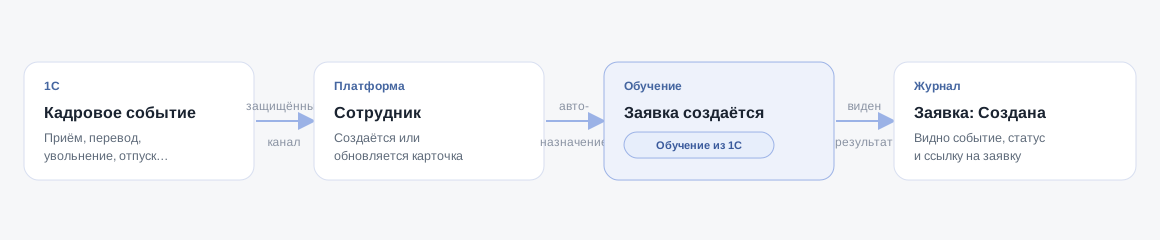
Цепочка простая:
- В 1С происходит кадровое событие — приём, перевод, отпуск, увольнение, смена ФИО.
- По защищённому каналу событие приходит на платформу «Профстандарт».
- Платформа создаёт или обновляет карточку сотрудника.
- Если для его должности заранее настроено обучение, платформа сама создаёт заявку на обучение (см. раздел «Автоназначение» ниже).
- Всё, что пришло и что платформа сделала, видно в журнале интеграции.
То есть синхронизация, автоназначение и журнал — три части одного процесса: данные приходят, обучение назначается, результат фиксируется.
Настройки интеграции в карточке компании
Настройки находятся в карточке вашей компании. В блоке интеграции доступны:
- Галочка «Синхронизация с 1С» — включает и отключает обмен данными.
- Ссылка «Ключ API» — ключ доступа для подключения 1С (активна, когда синхронизация включена).
- Кнопка «Журнал» — открывает журнал интеграции.
- Строка «Последняя синхронизация: …» — когда был последний обмен.
Рядом — дополнительные галочки компании:
- «Выгружать в Минтруд автоматически» — протоколы уходят в реестр без ручных действий.
- «Отправлять письма руководителям отделов об обучении сотрудников».
- «Автоматически переносить слушателей, если не прошли обучение в срок» — с указанием, сколько раз повторять перенос.
Автоназначение обучения: где настроить и как работает
Чтобы при появлении сотрудника из 1С обучение назначалось само, нужно заранее связать обучение с должностями.
Откройте «Моя организация» → «Должности» и для нужной должности:
- Назначьте до двух наборов обучения (свой или стандартный).
- Укажите условие запуска: в день назначения, с интервалом (например, через 3 дня) или по расписанию (для повторных инструктажей).
- Поставьте галочку «Автоматически назначать на должность при интеграции с 1С».
Тогда новый сотрудник из 1С с этой должностью получит заявку на обучение автоматически — в журнале это видно как «Заявка: Создана». Подробнее о механике — в статьях «Назначение на должность», «Наборы обучения» и «Матрица обучения по охране труда: простыми словами».
Совет
если для должности наборы не настроены, сотрудник создастся, но заявка не появится («Заявка: Не создавалась»). Это нормально, когда обучение для должности не требуется; если требуется — настройте наборы для этой должности.
Где появляются заявки из 1С
Заявки, созданные автоматически, попадают в общий список заявок на обучение — туда же, где и заявки, заведённые вручную или через Excel-шаблон. Отдельной папки «для 1С» нет: автоматические и ручные заявки лежат вместе.
Чтобы их отличить, заявки из синхронизации помечены синим бейджем «Обучение из 1С». Пометка видна и в списке заявок (рядом с названием заявки), и внутри самой карточки заявки.
Из журнала интеграции (см. ниже) можно перейти прямо в нужную заявку: номер в колонке «Заявка» — это ссылка на неё.
Журнал интеграции: как читать результат
Журнал открывается кнопкой «Журнал» в карточке компании и называется «Журнал интеграции с 1С». Каждая строка — одно кадровое событие из 1С и то, что платформа по нему сделала.
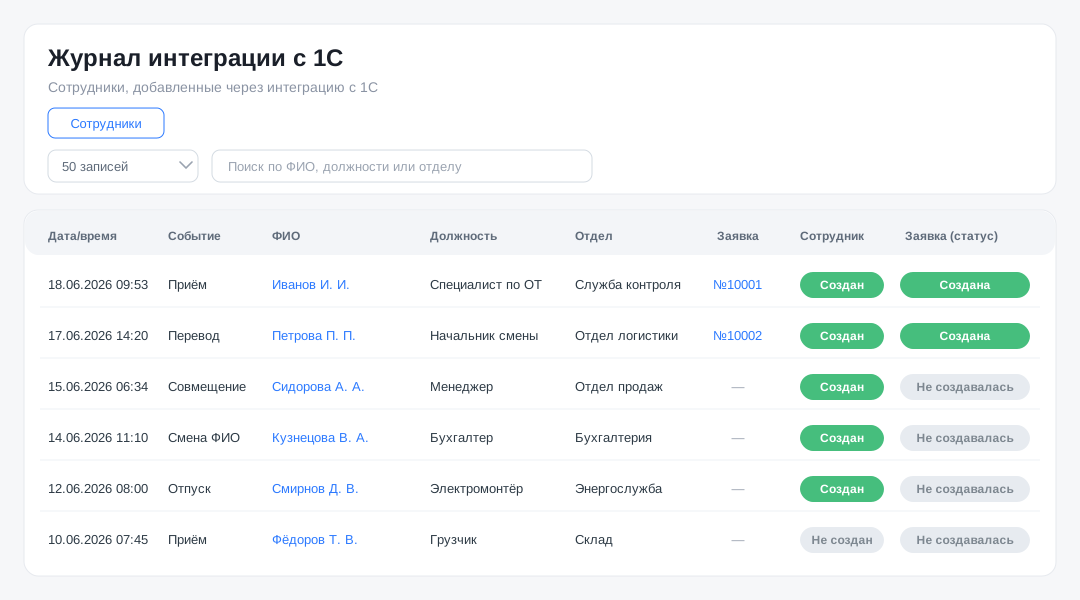
| Колонка | Что показывает |
|---|---|
| Дата/время | Когда событие зафиксировано на платформе |
| Событие | Тип изменения: «Приём», «Перевод», «Увольнение», «Отпуск», «Смена ФИО», «Совмещение» |
| ФИО | Сотрудник — ссылка на его карточку |
| Должность | Должность из 1С |
| Отдел | Подразделение из 1С |
| Заявка | Номер заявки на обучение (ссылка), если она создана |
| Сотрудник | Заведён ли сотрудник на платформе: «Создан» или «Не создан» |
| Заявка (статус) | Создана ли заявка на обучение: «Создана» или «Не создавалась» |
В журнале можно искать по ФИО, должности или отделу, сортировать по клику на заголовок столбца, менять число записей на странице (10, 50, 100) и подгружать ещё кнопкой «Показать ещё».
Совет
читайте две последние колонки как итог. В норме принятый сотрудник — «Создан», а под обязательное обучение у него «Заявка: Создана». Если стоит «Не создан» или «Не создавалась», а обучение требуется — проверьте данные сотрудника в 1С и настройку наборов для его должности или обратитесь к персональному менеджеру.
Как отключить синхронизацию
В карточке компании снимите галочку «Синхронизация с 1С» — обмен данными с 1С остановится. Ранее созданные сотрудники и заявки на обучение при этом сохраняются. Чтобы возобновить обмен, поставьте галочку снова.
Важно
пока синхронизация отключена, кадровые изменения из 1С на платформу не попадают — новых сотрудников и обучение придётся заводить вручную или через Excel-шаблон.