

Регистрация и авторизация на платформе «Профстандарт»
Подходит и для обучения в Учебном центре, и для внутреннего обучения.
Регистрация — это первый шаг к работе на платформе «Профстандарт». После неё вы получаете полный доступ к инструментам для оформления и управления заявками в Учебный центр, а также возможность протестировать основные функции платформы.
Это полноценный рабочий доступ для взаимодействия с Учебным центром.
Ограничения тестового доступа
После регистрации создаётся демо-компания, где вы можете посмотреть и самостоятельно протестировать все инструменты.
Совет
Демо-режим с доступом к всему функционалу платформы — это безопасное пространство для экспериментов, в котором вы получаете полный доступ ко всем возможностям платформы без риска для реальных данных компании непосредственно перед оплатой или в самом начале работы.
Заявки на обучение в нашем учебном центре, доступы сотрудников, документы и график обучения — в одном кабинете: платформа сама подскажет, кому пора учиться. А ещё сразу после регистрации для вашей организации на 14 дней бесплатно открывается внутреннее обучение: комиссии, протоколы проверки знаний, выгрузка в Минтруд, свои курсы, назначение курсов сотрудникам. Срок виден в плашке вверху кабинета. За 3 дня до его окончания вам и вашему менеджеру придёт письмо.
Чтобы продолжить после бесплатного срока, нажмите «Продлить доступ» на плашке вверху кабинета — откроется чат с менеджером. Или обратитесь к нему напрямую:
📞 8 (800) 775-49-28 · ✉️ info@proffstandart.pro
Как зарегистрироваться самостоятельно
- адрес электронной почты
- номер телефона
- код подтверждения из SMS
После этого вы сразу попадёте в свой личный кабинет.
Регистрация через менеджера
Если вы хотите сразу получить рабочий аккаунт с подключённым корпоративным обучением, можно обратиться к менеджеру.
- по телефону 8 (800) 775-49-28,
- или на почту info@proffstandart.pro
- активирует полный функционал,
- поможет загрузить сотрудников,
- настроит комиссии и графики,
- покажет, как запустить обучение «под ключ».
💬 Совет: Если ваша цель — просто подать заявки и начать обучение сотрудников через Учебный центр, достаточно базовой регистрации. Если хотите организовать обучение и контроль внутри компании, внутреннее обучение уже открыто на 14 дней. Менеджер поможет загрузить сотрудников, настроить комиссии и продлить доступ.
🔑 Забыли пароль? Всё просто — выберите удобный способ входа
На экране авторизации доступны два варианта:
Ссылка для входа приходит на вашу почту (указанную при регистрации). Подходит, если пароль забыт, но почта доступна.
На почту приходит письмо со ссылкой для задания нового пароля. После смены — вход как обычно.
Важно
если у вас нет доступа к почте — напишите в чат справа внизу свой номер телефона (или свяжитесь с персональным менеджером): мы перезвоним и поможем восстановить доступ ✅
Когда и почему платформа просит сменить пароль, какие требования к новому паролю — в статье «Смена пароля».
📩 Если нужна помощь на старте — специалисты платформы помогут на каждом этапе.
Заполнение профиля
При первом входе платформа задаст два вопроса.
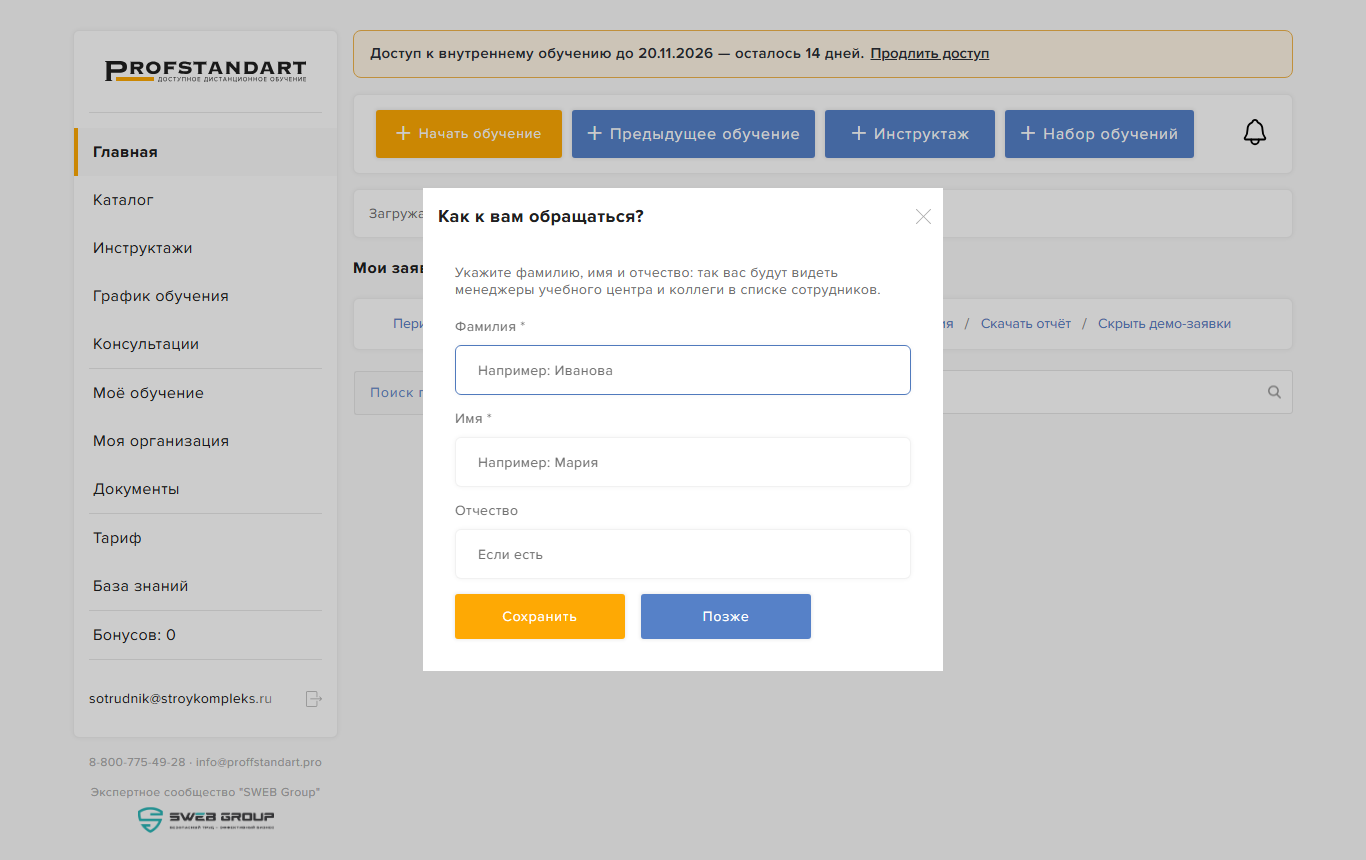
«Как к вам обращаться?» Укажите фамилию, имя и, если есть, отчество, русскими буквами. Так вас будут видеть менеджеры учебного центра и коллеги в списке сотрудников. Пока ФИО не указано, вы отображаетесь как «Пользователь Profstandart». Нажмите «Сохранить» или «Позже». ФИО можно указать и потом в профиле: пункт меню внизу главного экрана.

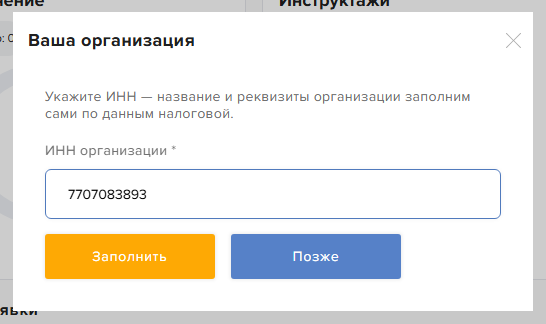
«Ваша организация». Введите ИНН и нажмите «Заполнить»: название и реквизиты организации подставятся сами по данным налоговой. Если нажать «Позже», окно появится при следующем входе. Реквизиты можно заполнить и вручную в «Моя организация» → «Данные организации».
Если ваша организация уже есть на платформе (например, её завёл коллега), платформа скажет об этом и сообщит вашему менеджеру. Напишите нам в чат: мы подключим вас к этой организации, чтобы сотрудники и обучение были в одном месте.
После этого вы сможете перейти к следующему этапу — добавить сотрудников в систему и начать работу с ними.