

Назначение на должность
Подходит и для обучения в Учебном центре, и для внутреннего обучения.
Функционал «Назначение на должность» тесно интегрирован с инструментом «Наборы обучения» и обеспечивает автоматизацию назначения обязательных курсов, инструктажей и программ повышения квалификации при приёме или переводе сотрудника на новую должность. В наборах обучения вы формируете комплекты курсов и инструктажей, а в этом разделе — назначаете их на соответствующие должности.
Как должности связываются с обязательными программами через матрицу обучения — в статье «Матрица обучения по охране труда: простыми словами».
После добавления сотрудников с указанными должностями платформа автоматически предложит создать обучение в соответствии с установленными для этой должности наборами.
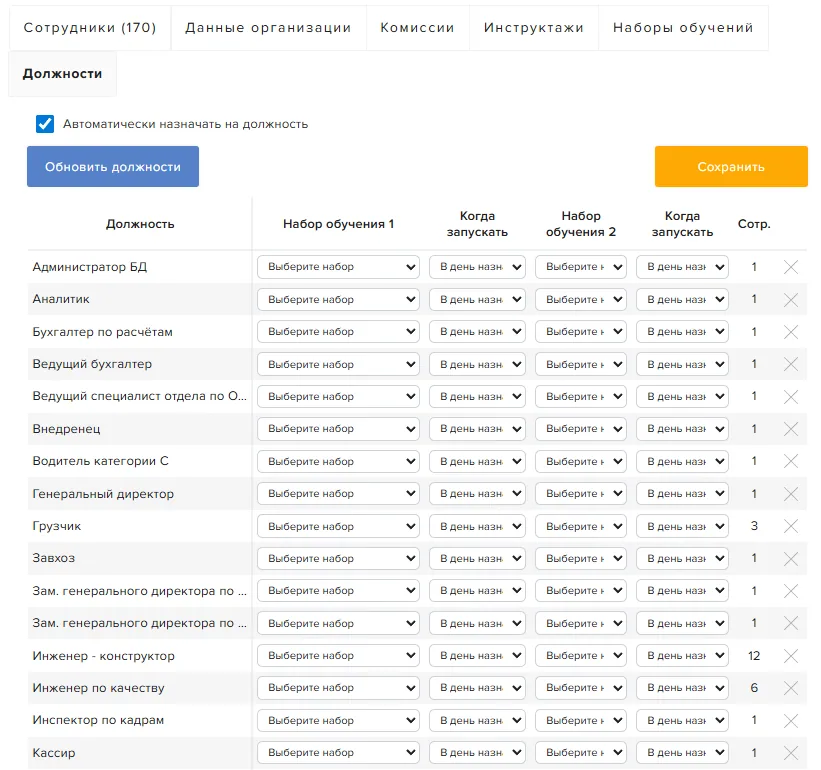
Для каждой должности можно назначить до двух наборов обучения и задать, когда их запускать.
В разделе «Моя организация» → «Должности» каждая должность — одна строка: название, наборы обучения, число сотрудников.
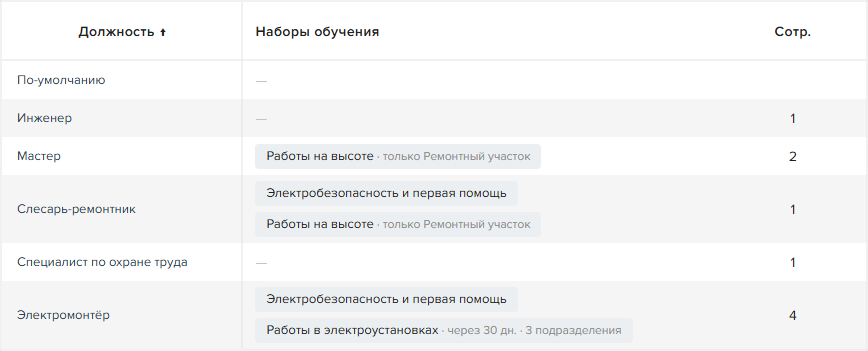
Набор обучения в строке — метка с его названием. Если у набора особые условия, они написаны мелко после точки: «через 30 дн.», «только Ремонтный участок», «3 подразделения». Условия по умолчанию (запуск в день назначения, для всех подразделений) не пишутся. У должности без наборов стоит прочерк.
Добавить набор. Наведите курсор на строку и нажмите «+ набор» — откроется небольшая панель. На планшете и телефоне «+ набор» видно всегда. У должности может быть до двух наборов, например:
- собственный набор, созданный на платформе;
- стандартный набор.

Изменить или убрать набор. Нажмите на метку набора. В панели три поля:
- Набор обучения — какой набор назначать.
- Когда запускать:
- в день назначения — обучение создаётся сразу после добавления сотрудника;
- через несколько дней — например, через 3 дня (для прохождения адаптации) или перед допуском к работам;
- в ближайший день недели или в ближайшее число месяца — для повторных инструктажей по расписанию.
- Подразделения — для кого набор (см. ниже).
Кнопка «Убрать набор» в той же панели снимает набор с должности.
Переименовать должность. Нажмите на её название — оно станет полем ввода.
После правок нажмите «Сохранить» над таблицей. Удалить должность — крестик справа в строке, он тоже появляется при наведении.
Набор только для части подразделений
Бывает, что одна и та же должность в разных подразделениях проходит разное обучение. Например, электромонтёр на подстанции работает в электроустановках, а электромонтёр в офисном здании — нет. Заводить ради этого две разные должности не нужно.
Нажмите на метку набора, в панели — на поле «Подразделения» и отметьте подразделения, для которых этот набор нужен. Подразделения берутся из карточек ваших сотрудников.
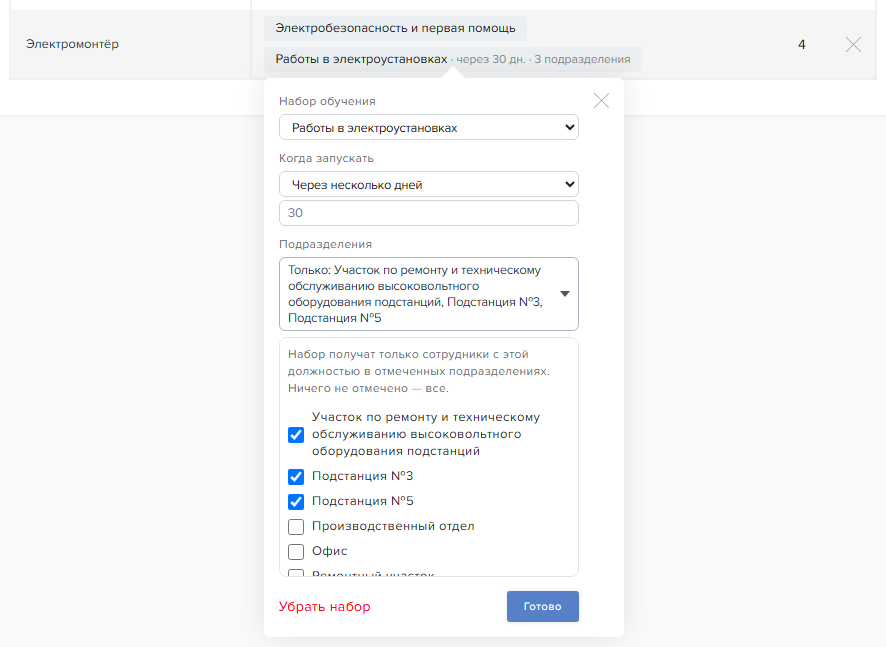
- Ничего не отмечено — набор получают все сотрудники с этой должностью. На метке про подразделения ничего не написано.
- Отмечены подразделения — набор получают только сотрудники с этой должностью в этих подразделениях. На метке видно, для кого он: «только Ремонтный участок» или «3 подразделения». Наведите курсор на метку — покажется полный список.
Удобно так: в первый набор поставить общее обучение для всех с этой должностью, во второй — дополнительное для нужных подразделений. Сотрудник подстанции получит оба набора, сотрудник офиса — только общий.
Название подразделения сравнивается без учёта заглавных букв и лишних пробелов: «Цех №1» и «цех №1» — одно подразделение.
Порядок в списке и исправление названий
Должности стоят по алфавиту. Нажмите на заголовок «Должность», чтобы перевернуть порядок, или на «Сотр.» — чтобы сверху оказались должности, где больше всего сотрудников.
Если должность записана с ошибкой и рядом уже есть правильная, исправьте название и нажмите «Сохранить»: должности объединятся. Сотрудники перейдут к правильной должности, а наборы обучения сохранятся.
При установленной галочке «Автоматически назначать на должность» нет необходимости повторно назначать один и тот же набор — после первого прохождения курсы автоматически добавляются в график обучения и запускаются в нужное время.
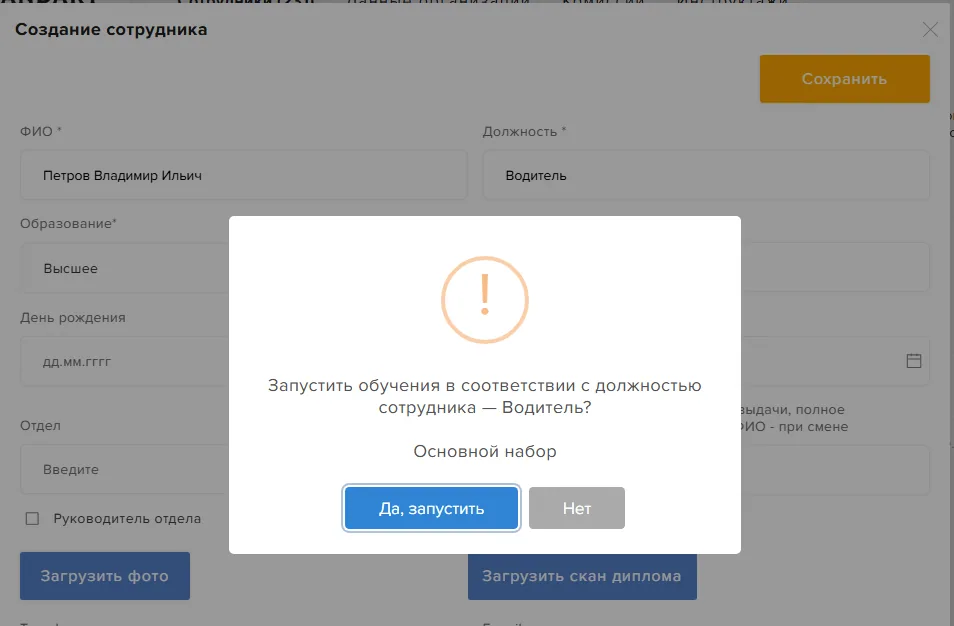
При добавлении сотрудников — вручную или через загрузку по шаблону — платформа предложит запустить соответствующие наборы обучения в зависимости от их должностей.
Если сотрудники добавляются автоматически через синхронизацию с 1С, обучение запускается автоматически, без дополнительных действий со стороны пользователя.