

Редактирование заявки
Подходит и для обучения в Учебном центре, и для внутреннего обучения.
Шаг 1. Откройте заявку
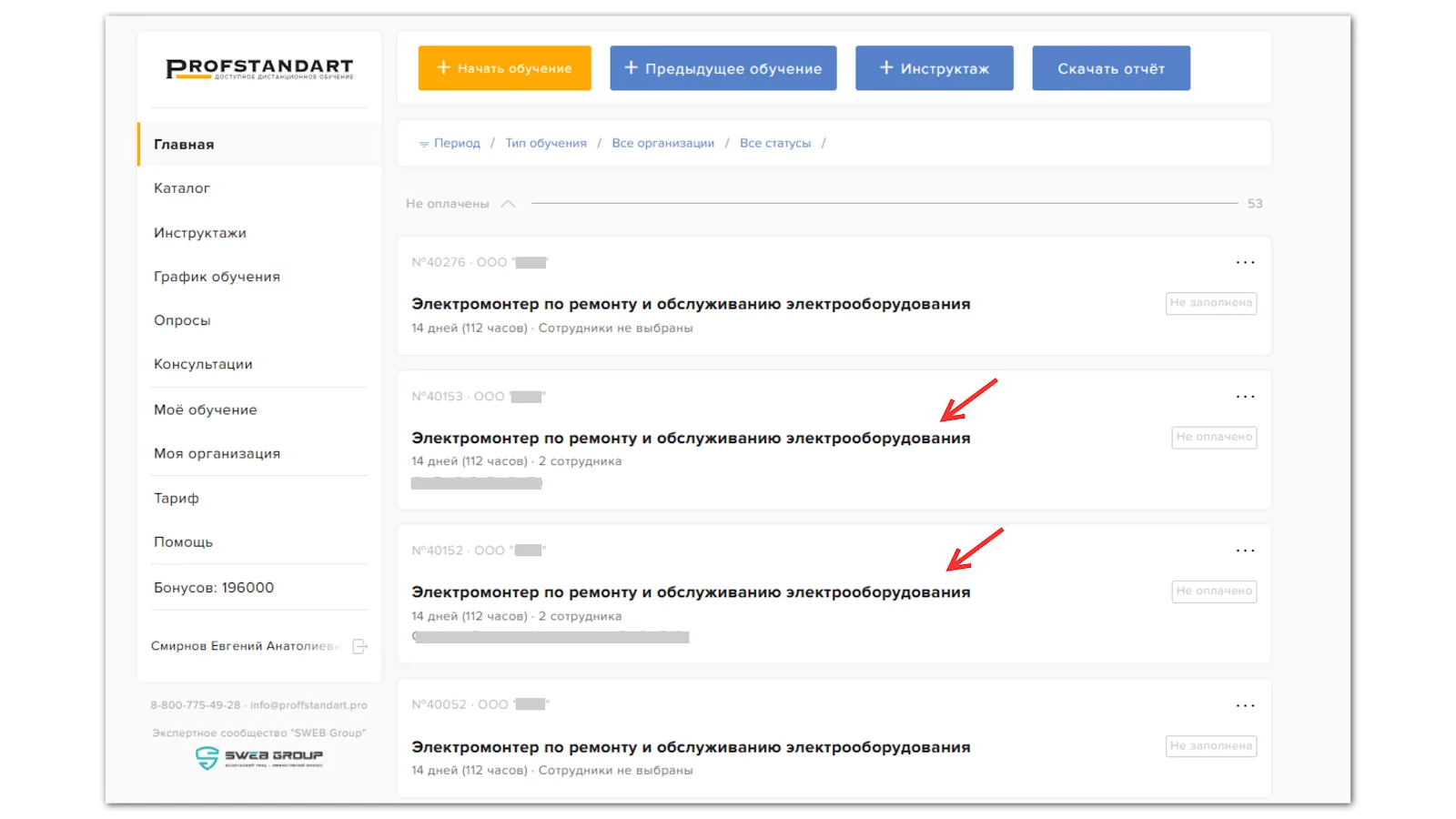
Перейдите в раздел «Главная».
- Найдите заявку, в которой нужно внести изменения.
- Кликните по ней, чтобы открыть страницу группы слушателей.
Шаг 2. Найдите группу слушателей
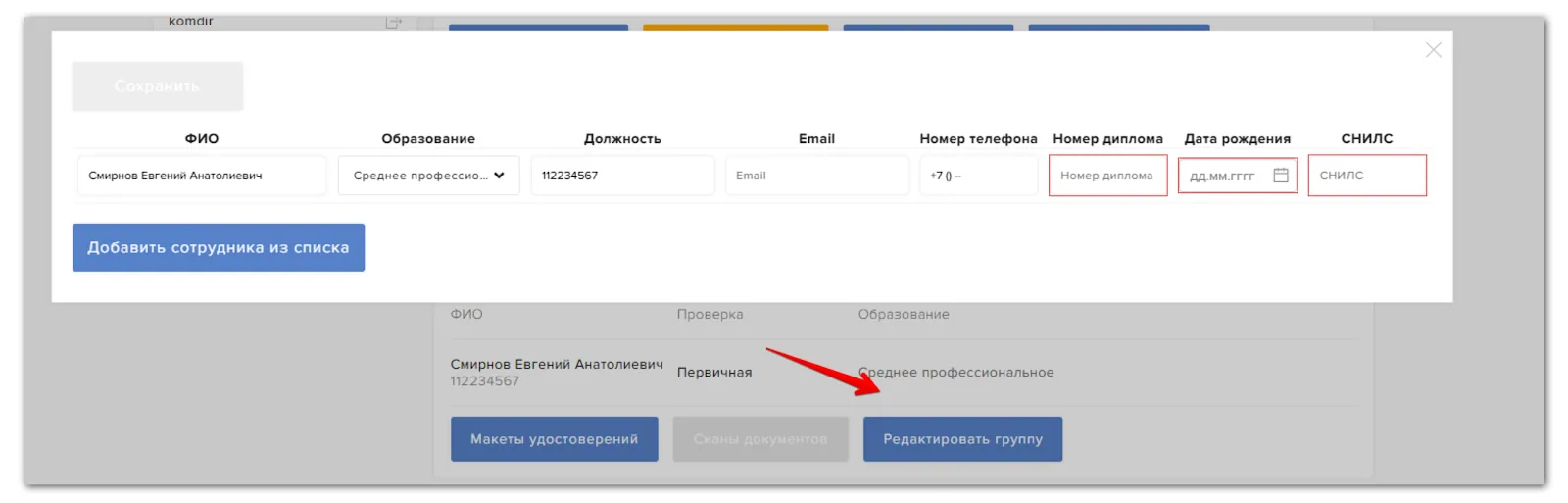
В заявке отображается список всех участников обучения.
Поля, обязательные для заполнения, подсвечиваются красным цветом — без них завершить обучение невозможно.
Шаг 3. Проверьте и заполните недостающие данные
Проверьте, чтобы у каждого сотрудника были заполнены основные поля:
Для курсов по охране труда:
- СНИЛС (обязательно для выгрузки в реестр Минтруда).
Для других курсов:
- СНИЛС,
- дата рождения,
- данные диплома или скан (если диплома нет — можно указать неполное или школьное образование).
Совет
вы можете заполнить недостающие данные даже после начала обучения — изменения сохранятся автоматически.
После формирования заявки вы можете оперативно корректировать её содержание: изменять состав курсов и даты обучения, добавлять или исключать слушателей, а также выделять подгруппы в отдельные заявки — всё это доступно через встроенные функции:
Функция 1. Изменение курсов и дат обучения
Если нужно:
- добавить или удалить курс,
- поправить дату начала обучения,
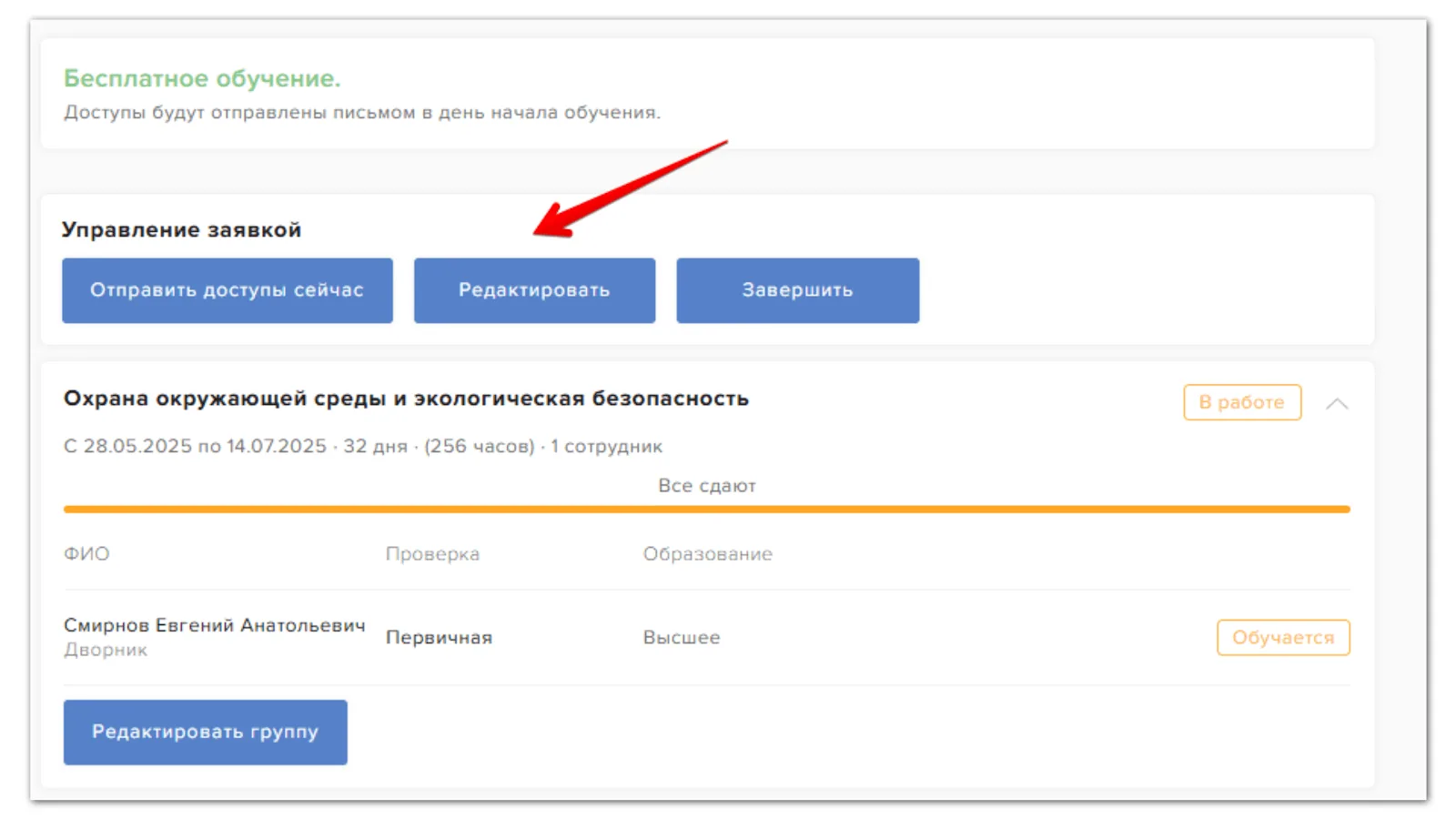
Нажмите кнопку «Редактировать» в карточке заявки.
Далее вы пройдёте тот же путь, что и при создании новой заявки — сможете выбрать нужные программы и слушателей, а также обновить даты начала, если обучение ещё не стартовало.
Когда можно изменить даты. Даты обучения видны в строке курса на странице заявки во всех состояниях, кроме «Не выбраны даты» и «Согласование дат»: там вместо них выбор дат. Чтобы изменить даты, нажмите на них.
| Состояние курса в заявке | Внутреннее обучение | Обучение в учебном центре |
|---|---|---|
| Не выбраны даты, ожидание начала | да | да |
| Обучение идёт, просрочено | да, с предупреждением | нет — через менеджера |
| Все сдали, обучение завершено | да, с предупреждением: результаты сдавших сбросятся | нет — через менеджера |
| Протокол подписан ПЭП (группа зафиксирована) | нет | нет |
Внутреннее обучение: даты и состав можно менять всегда, пока протокол не подписан простой электронной подписью. Платформа предупредит, если обучение уже началось. Если кто-то из сотрудников уже сдал, она предложит выбор:
- сбросить результаты сдавших — они пройдут обучение заново, отчёт о сдаче пропадёт, протокол нужно будет выпустить заново;
- перенести только несдавших — сдавшие останутся с прежними датами.
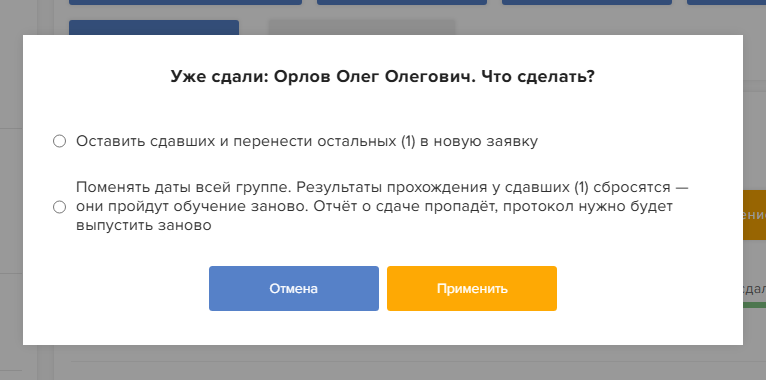
Если вы уже распечатали и подписали документы группы, после смены дат их нужно оформить заново.
Группа уже выгружена в реестр Минтруда. Даты изменить можно, но сведения в реестре сами не поменяются. Платформа покажет предупреждение и попросит подтвердить. Исправить запись в реестре нужно отдельно в личном кабинете по охране труда — как это сделать, описано в разделе «Как исправить или удалить запись в реестре».
Обучение в учебном центре. Если в группе кто-то уже сдал, даты изменить нельзя: платформа назовёт, кто сдал. Чтобы перенести обучение остальным, используйте «Вынести выбранных» (функция 4) или напишите менеджеру.
Даты выбранного курса ставятся одним нажатием «Подтвердить обучение с … по …». Отдельное окно подтверждения появляется, если кто-то из слушателей в эти даты уже занят на другом обучении.
Функция 2. Добавление или удаление курсов при обучении в УЦ
При обучении в учебном центре «Профстандарт», добавление или удаление курса выполняется через вашего персонального менеджера.
Он внесет изменения и подготовит обновленный комплект документов.
Функция 3. Добавление и удаление сотрудников
Внутреннее обучение. Добавлять и исключать сотрудников можно на любой стадии, пока протокол не подписан ПЭП. Исключить нельзя только тех, кто уже сдал. Если сотрудник уволился, он остаётся в группе, а в заявке рядом с его ФИО появится пометка «уволен».
Обучение в учебном центре.
- До оплаты добавлять и исключать сотрудников можно свободно.
- После оплаты добавлять можно в пределах оплаченных мест, исключить — пока обучение не просрочено.
- В остальных случаях данные уже внесённых участников можно исправлять (например, СНИЛС или дату рождения), а состав меняет менеджер.
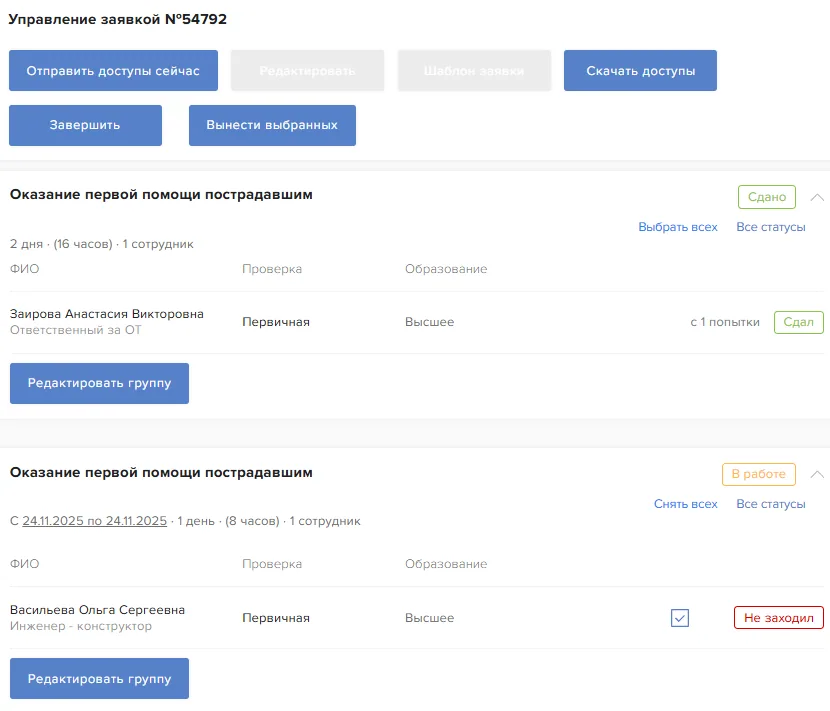
Функция 4. Вынести выбранных сотрудников в новую заявку
Если требуется перенести, отложить или отменить обучение только для подгруппы:
- В списке слушателей отметьте галочками нужных участников (или используйте фильтр, например, «Не заходил»).
- Нажмите кнопку «Вынести выбранных» в верхней панели.
- Подтвердите действие.
Платформа создаст новую заявку с новым номером, а в текущей заявке автоматически уменьшится число слушателей.
При обучении в учебном центре, если нужно удалить или добавить сотрудника после начала обучения, свяжитесь с вашим менеджером.
📌 После подтверждения оплаты и удаления сотрудника средства возвращаются в виде бонусов, которые можно использовать при создании следующих заявок.
Функция 5. Завершить внутреннее обучение
Кнопка «Завершить» в заявке внутреннего обучения отмечает всех сотрудников сдавшими и оформляет документы. Она доступна, когда в заявке есть сотрудники и выбраны даты обучения. Если кнопка серая, наведите на неё — подсказка скажет, чего не хватает.
Советы и важные нюансы
- Проверяйте корректность данных перед началом обучения — это ускорит выгрузку протоколов и оформление удостоверений.
- Все изменения сохраняются автоматически после нажатия «Сохранить».
- После каждого редактирования вы можете скачать обновлённый список слушателей.
Совет
используйте браузер Google Chrome — он поддерживает автосохранение формы и корректно отображает поля.
Итог
Теперь вы можете быстро:
- исправить ошибки в заявке,
- добавить недостающие данные,
- изменить курсы или слушателей без обращения к менеджеру.
Это позволяет экономить время и управлять процессом обучения прямо из личного кабинета.