

Свои курсы
Статья о внутреннем обучении.
Соберите курс по своей программе: материалы и тест. Назначайте его сотрудникам так же, как курсы каталога.
Свой курс пригодится, если у организации есть программа, которой нет в каталоге:
- обучение по локальным инструкциям;
- работа на конкретном оборудовании;
- требования заказчика.
Свой курс проходят во внутреннем обучении: проверку знаний принимает ваша комиссия, протокол оформляется на бланке вашей организации.
Где находится раздел
«Моя организация» → вкладка «Свои курсы».
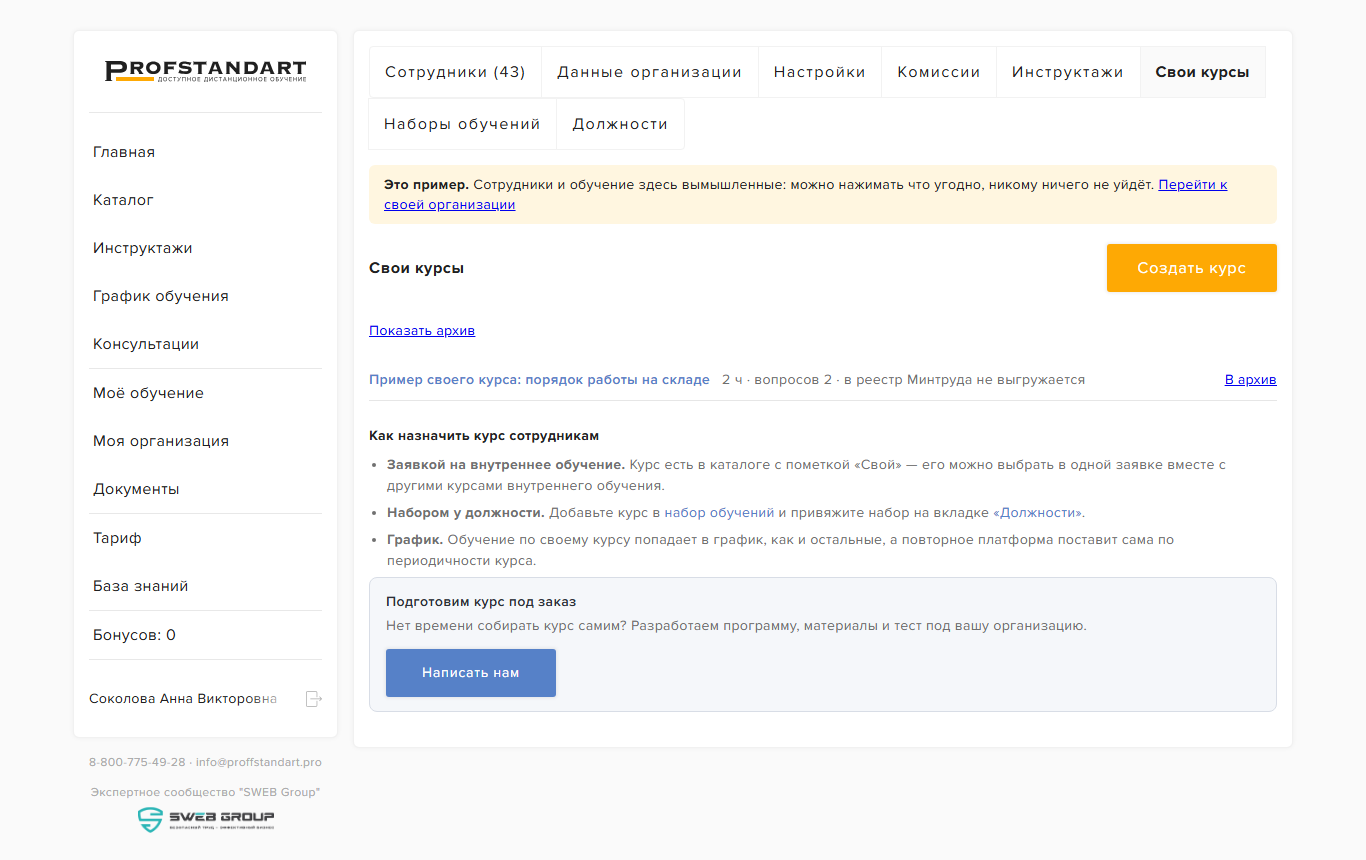
Создать и изменить курс может ответственный за обучение в организации. Если внутреннее обучение у организации не подключено, кнопки «Создать курс» нет: свой курс назначается только во внутреннем обучении. Чтобы подключить внутреннее обучение, напишите своему менеджеру.
Как создать курс
Нажмите «Создать курс» и заполните форму.
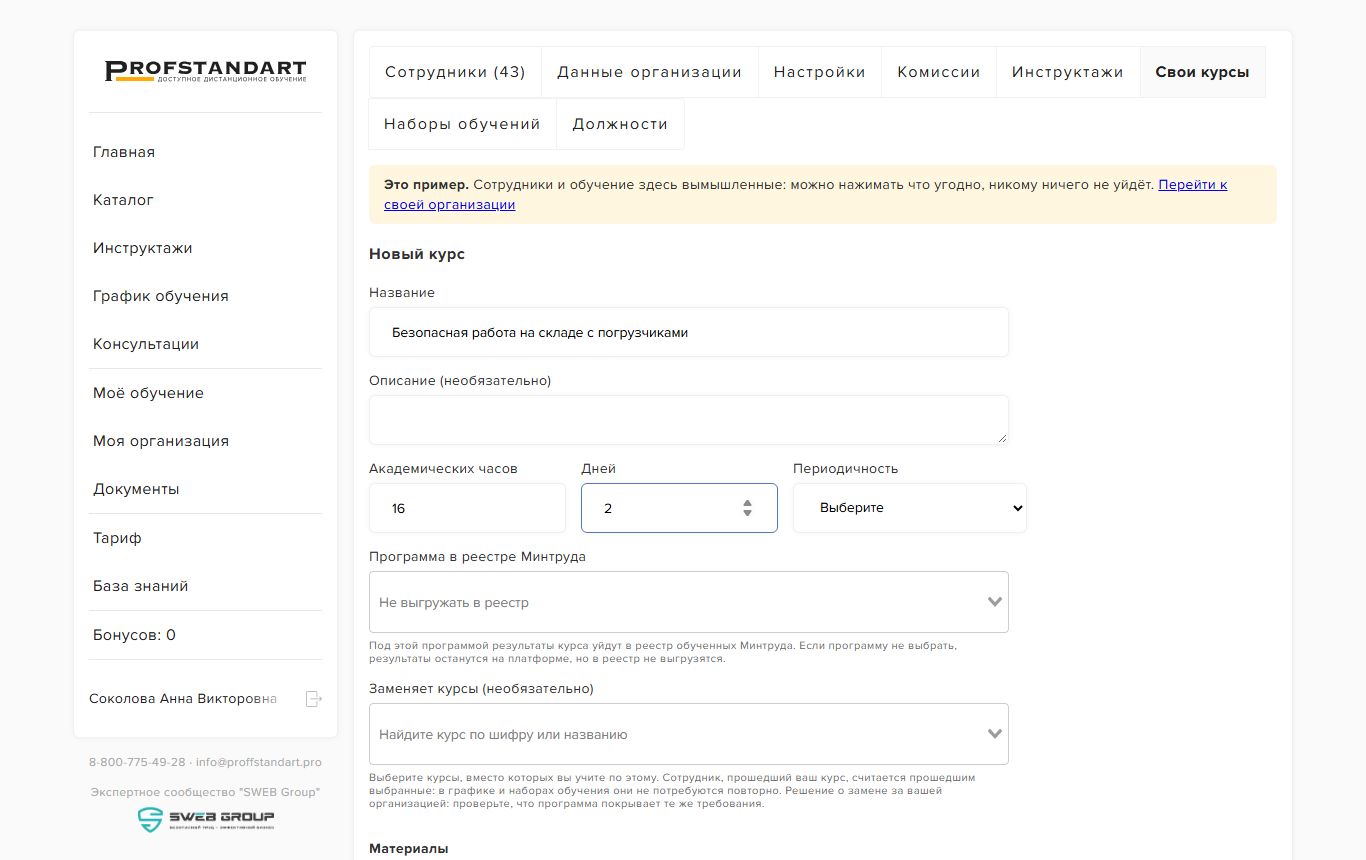
1. Основное
| Поле | Что указать |
|---|---|
| Название | как курс будет называться в каталоге, заявке и документах |
| Описание | необязательно: о чём курс и для кого |
| Академических часов и Дней | длительность обучения; по ним считаются сроки группы |
| Периодичность | как часто проходить повторно: без повторного обучения, раз в 1, 2, 3 или 5 лет. Повторное обучение платформа поставит в график сама |
2. Программа в реестре Минтруда
Выберите программу, если результаты курса нужно передавать в реестр обученных по охране труда. Если программу не выбрать, результаты останутся на платформе, а в реестр не выгрузятся. В списке курсов у такого курса стоит пометка «в реестр Минтруда не выгружается».
Программу можно выбрать и позже.
3. Заменяет курсы
Необязательное поле. Укажите курсы каталога или свои курсы, вместо которых вы учите по этому. Сотрудник, прошедший ваш курс, будет считаться прошедшим и выбранные курсы: в графике и наборах обучения их не потребуется проходить повторно.
Решение о замене — за вашей организацией
Проверьте, что ваша программа покрывает те же требования, что и заменяемый курс.
4. Материалы
- Файлы. Перетащите файл в окно или нажмите «Загрузить файл». Подойдут DOC, DOCX, PDF, PPTX, XLSX, JPG и PNG.
- Ссылки. Если материал не в файле, например ролик на видеохостинге, вставьте ссылку и дайте ей название.
- Видео. Добавляется после создания курса: сохраните курс, откройте его снова и добавьте видео.
5. Проверка знаний
Добавьте вопросы и варианты ответов, отметьте верные.
- Вопросов в билете — сколько вопросов достанется сотруднику из общего списка.
- Нужно верных ответов — порог зачёта.
Пока вы не меняли эти поля, они заполняются сами: до 10 вопросов в билете, зачёт от 80 % верных ответов.
6. Протокол
Протокол по своему курсу оформляется по шаблону протокола вашей организации, а если шаблона нет — по стандартному. Шаблон один на всё внутреннее обучение и настраивается в «Моя организация» → «Настройки».
Нажмите «Создать курс». Курс появится в списке и в каталоге с пометкой «Свой».
Как назначить курс сотрудникам
- Заявкой на внутреннее обучение. Выберите курс в каталоге, его можно поставить в одну заявку с другими курсами внутреннего обучения. Заявка со своим курсом сразу становится внутренней. Как оформить заявку — в статье «Создание заявки на обучение».
- Набором у должности. Добавьте курс в набор обучений и привяжите набор к должности. Новым сотрудникам на этой должности курс назначится сам.
- Через график. Обучение по своему курсу попадает в график обучения, как и остальные. Повторное платформа ставит сама по периодичности курса.
Архив и удаление
- В архив. Курс больше не появится в каталоге, а пройденное обучение и документы сохранятся. Вернуть курс можно из архива: «Показать архив» → «Вернуть».
- Удалить. Удалить можно только курс из архива, и вернуть его потом будет нельзя. Курс, который уже есть в заявках, удалить нельзя: уберите его в архив.
Нет времени собирать курс
Мы можем разработать курс под вашу организацию: программу, материалы и тест. Нажмите «Подготовим курс под заказ» внизу вкладки «Свои курсы» или напишите в чат поддержки.