

СИЗ в рабочем месте: учёт выдачи и замена по срокам
Внесите выдачи СИЗ одним списком — и экран сам покажет, кому пора менять, что выдать и чего не хватает, чтобы выдать.
Экран «СИЗ» находится в разделе «Рабочее место» → «Кому пора менять СИЗ и что мешает выдать».
Нормативное основание — приказ Минтруда № 766н (правила обеспечения СИЗ) и приказ Минтруда № 767н (единые типовые нормы).
Как это устроено
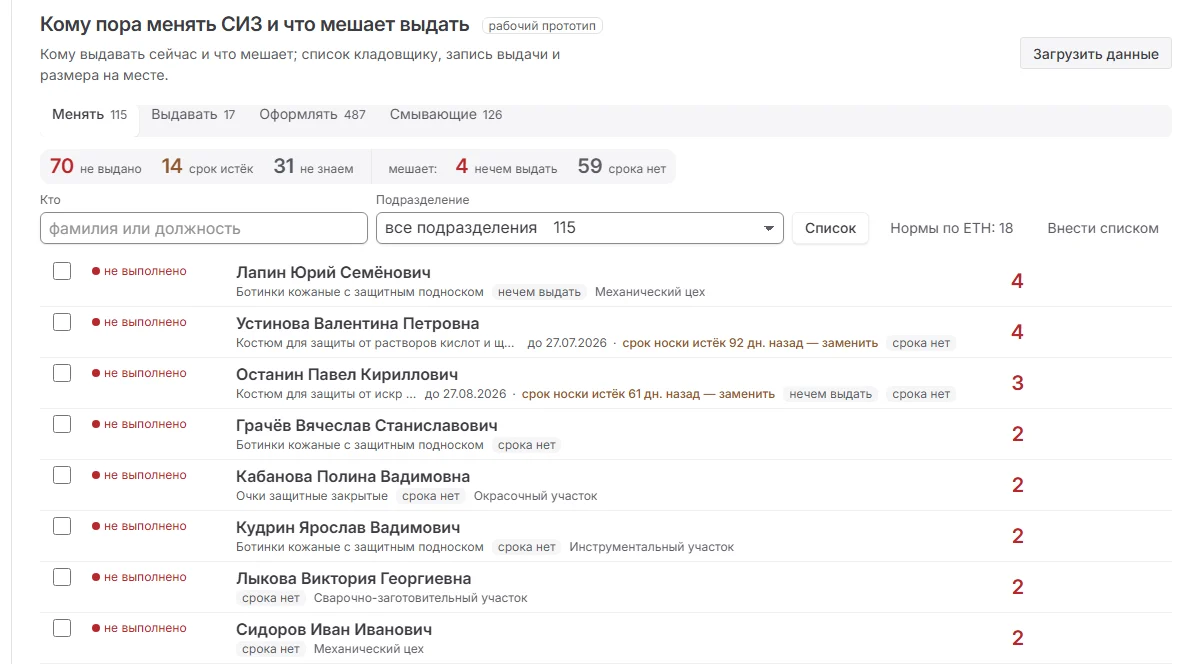
На экране четыре вкладки. Число рядом с вкладкой показывает, сколько в ней строк.
| Вкладка | Что в ней |
|---|---|
| Менять | Сотрудники, у которых срок носки истёк, СИЗ не выдано по норме или срок истекает в ближайшие 30 дней |
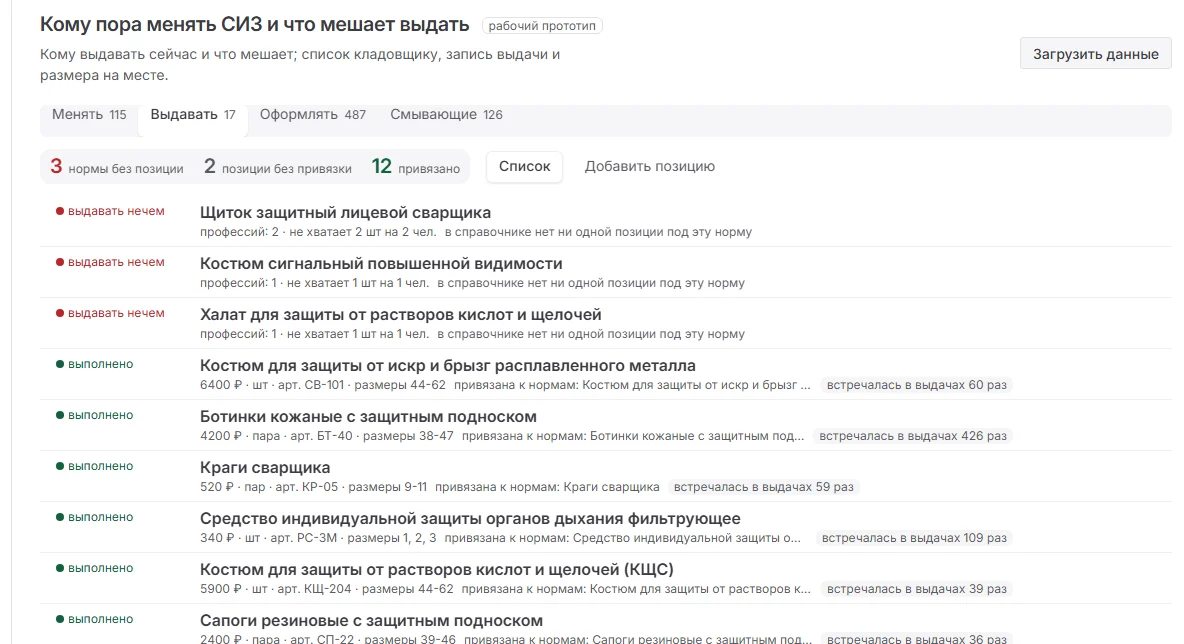
| Выдавать | Справочник СИЗ, которые у вас есть, и нормы, под которые выдавать нечем |
| Оформлять | Выдачи, по которым не отмечено, чем они подтверждены: личная карточка учёта, ведомость |
| Смывающие | Появляется, только если смывающие средства есть в учёте |
Сроки замены экран считает сам: от даты выдачи и срока носки.
Шаг 1. Убедитесь, что сотрудники есть в штате
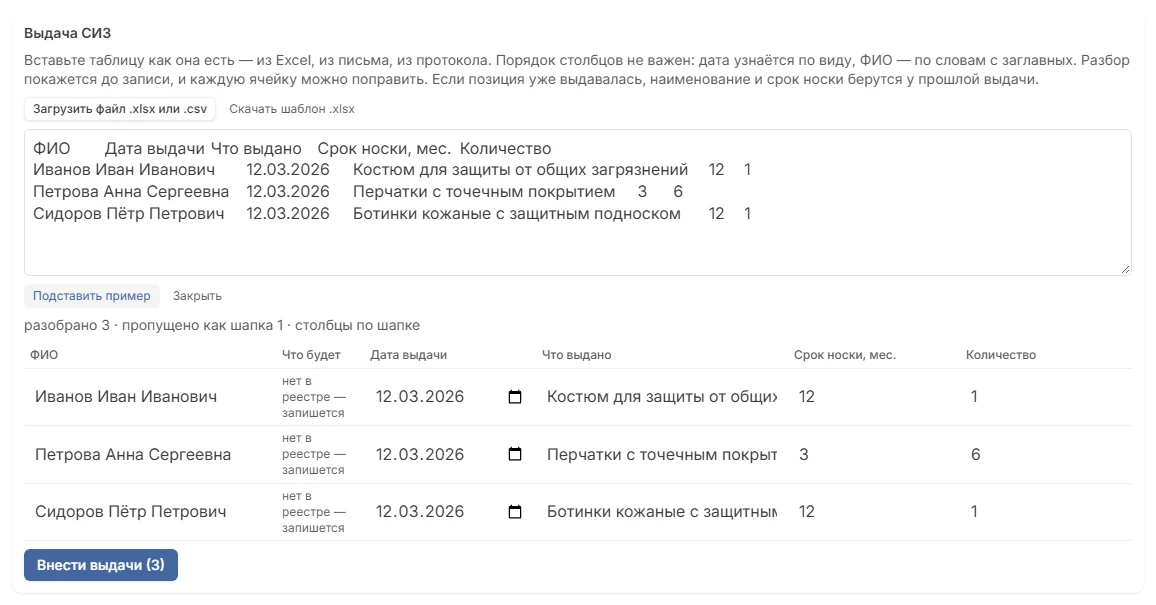
Выдача записывается сотруднику по ФИО. Если такого ФИО в штате нет, в разборе строки будет пометка «нет в реестре — запишется»: выдача запишется, но к сотруднику из штата не привяжется. Увидели такую пометку — проверьте, нет ли опечатки в ФИО.
Сотрудники берутся из личного кабинета платформы или из штата, вставленного на экране «Данные». Если штата нет совсем, экран «СИЗ» сам предложит вставить его таблицей.
Шаг 2. Внесите выдачи списком
Так переносится ваша текущая ведомость выдачи СИЗ — сразу по всем сотрудникам.
Откройте вкладку «Менять» и нажмите «Внести списком».
Добавьте таблицу одним из способов:
- «Загрузить файл .xlsx или .csv» — выберите файл ведомости;
- скопируйте строки в Excel (Ctrl+C) и вставьте их в поле (Ctrl+V). Так же можно вставить таблицу из письма.
Нужны столбцы:
ФИО Дата выдачи Что выдано Срок носки, мес. Количество Иванов Иван Иванович 12.03.2026 Костюм для защиты от общих загрязнений 12 1 Петрова Анна Сергеевна 12.03.2026 Перчатки с точечным покрытием 3 6 Порядок столбцов не важен: дату экран узнаёт по виду, ФИО — по словам с заглавной буквы. Готовую форму можно взять кнопкой «Скачать шаблон .xlsx».
Проверьте разбор. До записи экран покажет таблицу: какие строки поняты, какие нет и почему. Любую ячейку можно поправить прямо в таблице.
Нажмите кнопку записи.
Одна строка — одна выдача одному человеку. Если в вашей ведомости название СИЗ стоит в заголовке колонки («Куртка», под ней даты и сроки), переложите таблицу: каждая выдача — отдельной строкой, наименование — в своём столбце. Экран подскажет об этом, если увидит такую таблицу.
Если позиция этому человеку уже выдавалась, наименование и срок носки подставятся из прошлой выдачи.
Шаг 3. Заведите справочник СИЗ
Справочник — это то, чем вы реально выдаёте: позиции от поставщика с ценой, артикулом и размерами. По нему экран понимает, есть ли чем закрыть норму.
Откройте вкладку «Выдавать» и нажмите «Вставить прайс». Если справочник пуст или под какие-то нормы нет ни одной позиции, поле для вставки уже открыто, а кнопки нет.
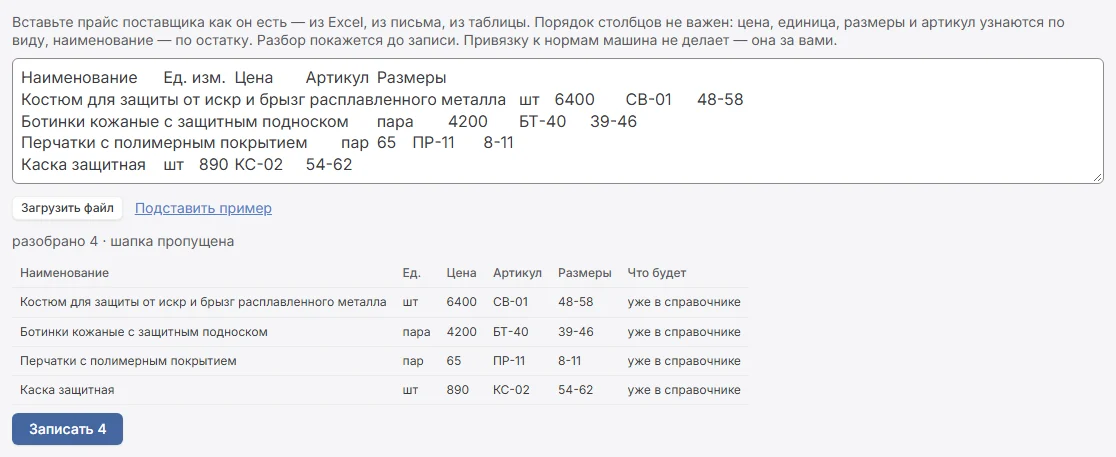
Вставьте таблицу прайса поставщика: наименование, единица, цена, артикул, сертификат, размеры.
Проверьте разбор и запишите.
Привяжите позиции к нормам кнопкой «Привязать к норме». Это решение специалиста, поэтому оно делается руками.
Если под норму нет ни одной позиции, строка нормы покажет «выдавать нечем» и кнопку «Поручить закупку» — с исполнителем и сроком. Поручение закроется само, когда позиция появится в выдаче у всех, кому её не хватало.
Шаг 4. Каждый день: кому пора менять
На вкладке «Менять» строка — это сотрудник. В строке видно, сколько позиций ему выдать и почему: «срок носки истёк — заменить», «не выдано», «истекает».
Нажмите на число в строке над списком — список сузится до этой причины. Повторное нажатие снимает отбор. Список можно сузить и до подразделения.
Что мешает выдать — отмечено в строке:
- нечем выдать — в справочнике нет позиции под норму → привяжите позицию или поручите закупку;
- размера нет → нажмите «Внести размер» прямо в строке;
- срока нет — у позиции нет считаемого срока носки (например, «до износа»). Её выдача ведётся в старом учёте СИЗ, и экран говорит об этом прямо.
Кнопка «Список» собирает текст по видимым строкам — например, кладовщику. Его можно скопировать или отправить почтой.
Шаг 5. Запишите выдачу
В строке сотрудника нажмите «Записать выдачу». Укажите дату. Количество подставится по недостаче до нормы, его можно поправить.
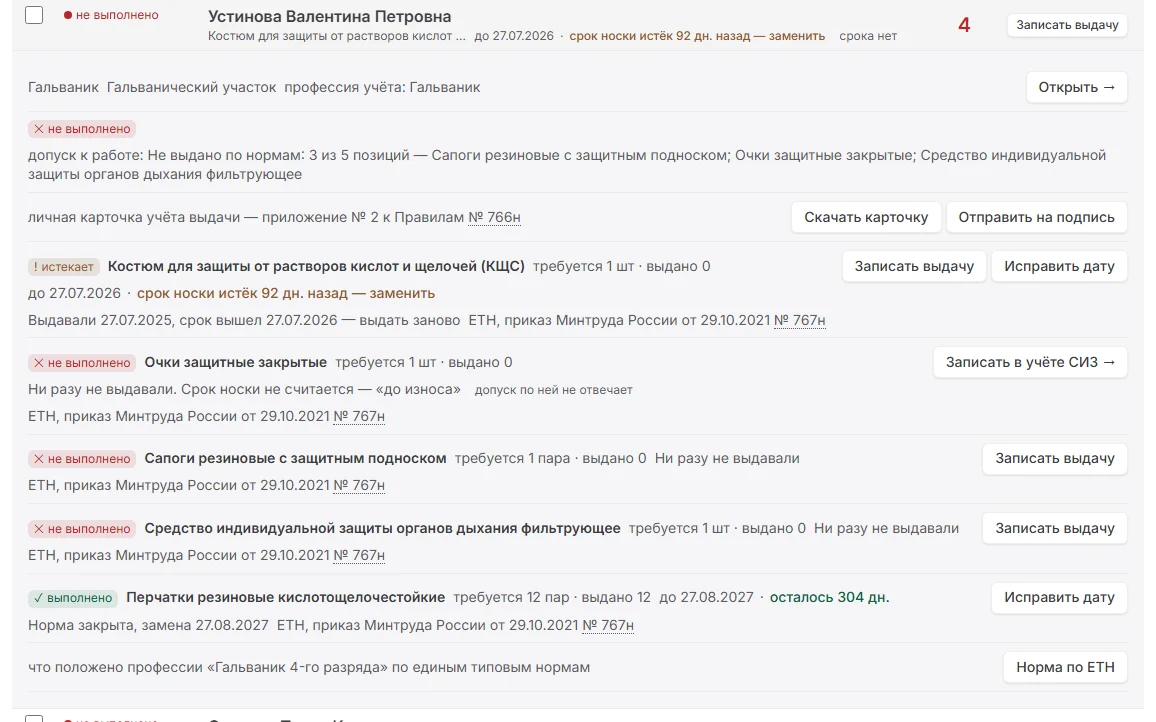
После записи позиция уйдёт из очереди, а сотрудник появится на вкладке «Оформлять».
Шаг 6. Отметьте, чем подтверждена выдача
На вкладке «Оформлять» нажмите «Отметить подтверждение» у выдачи и выберите, чем она подтверждена: например, личная карточка учёта, и её номер.
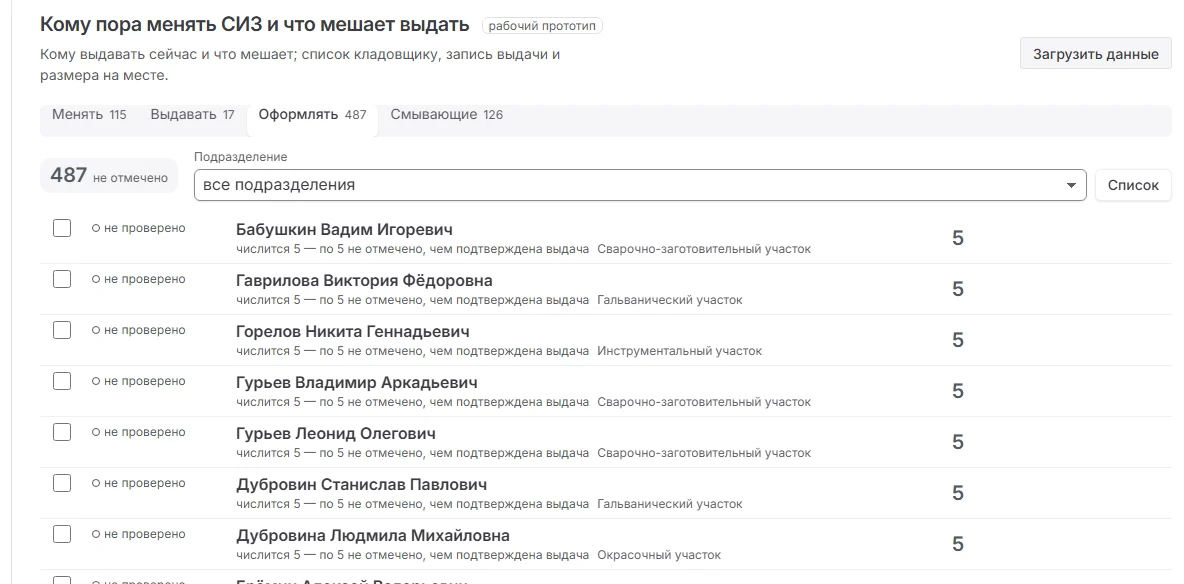
Платформа не хранит подпись работника. Отметка лишь указывает, где лежит подтверждение — на бумаге или в вашей системе.
Частые вопросы
Почему у сотрудника «не знаем»? Экран называет причину: сотрудник не заведён в учёте СИЗ, не указана профессия или нормы для профессии не заведены. Нормы профессии собираются в учёте СИЗ с подстановкой из единых типовых норм.
Что положено профессии, если сотрудников ещё нет? На пустом экране введите профессию — экран покажет СИЗ по единым типовым нормам с периодичностью и основанием.
Где хранятся данные? Без входа — только в этом браузере. После входа в личный кабинет они сохраняются и в кабинете и видны на другом компьютере.
Как это связано с допуском? Состояние СИЗ — одно из условий допуска сотрудника. Истёкший срок носки виден и там.