

Дашборд и фильтры
Подходит и для обучения в Учебном центре, и для внутреннего обучения.
Как автоматизация обучения убирает ручную сверку и даёт картину в реальном времени — в статье «Полная автоматизация обучения сотрудников».
Как пользоваться дашбордом и фильтрами?
1. Быстрое понимание ситуации
Главная цель дашборда — дать мгновенную картину состояния обучения в компании без необходимости открывать отчёты или таблицы.
На одном экране видно:
- сколько сотрудников проходят обучение
- какие инструктажи просрочены
- сколько заявок требуют внимания (не заполнены, не оплачены и т.д.).
Это экономит время: не нужно «проваливаться» в детали — всё видно сразу.
2. Контроль сроков и рисков
Дашборд помогает оперативно замечать проблемные зоны:
- видно, что много просроченных инструктажей — значит, нужно напомнить ответственным;
- много заявок «не оплачено» — значит, могут сорваться сроки обучения;
- обучений без даты слишком много — стоит проверить план-график.
Таким образом, дашборд работает как система раннего предупреждения.
3. Принятие решений
Руководители и специалисты по охране труда принимают решения, исходя из цифр:
- кого направить на обучение в первую очередь
- на какое обучение отправить сотрудников
- где задержка: в оплате, в графике или в подтверждении документов
Это превращает дашборд из «картинки» в инструмент управления процессом.
4. Отчётность и коммуникация
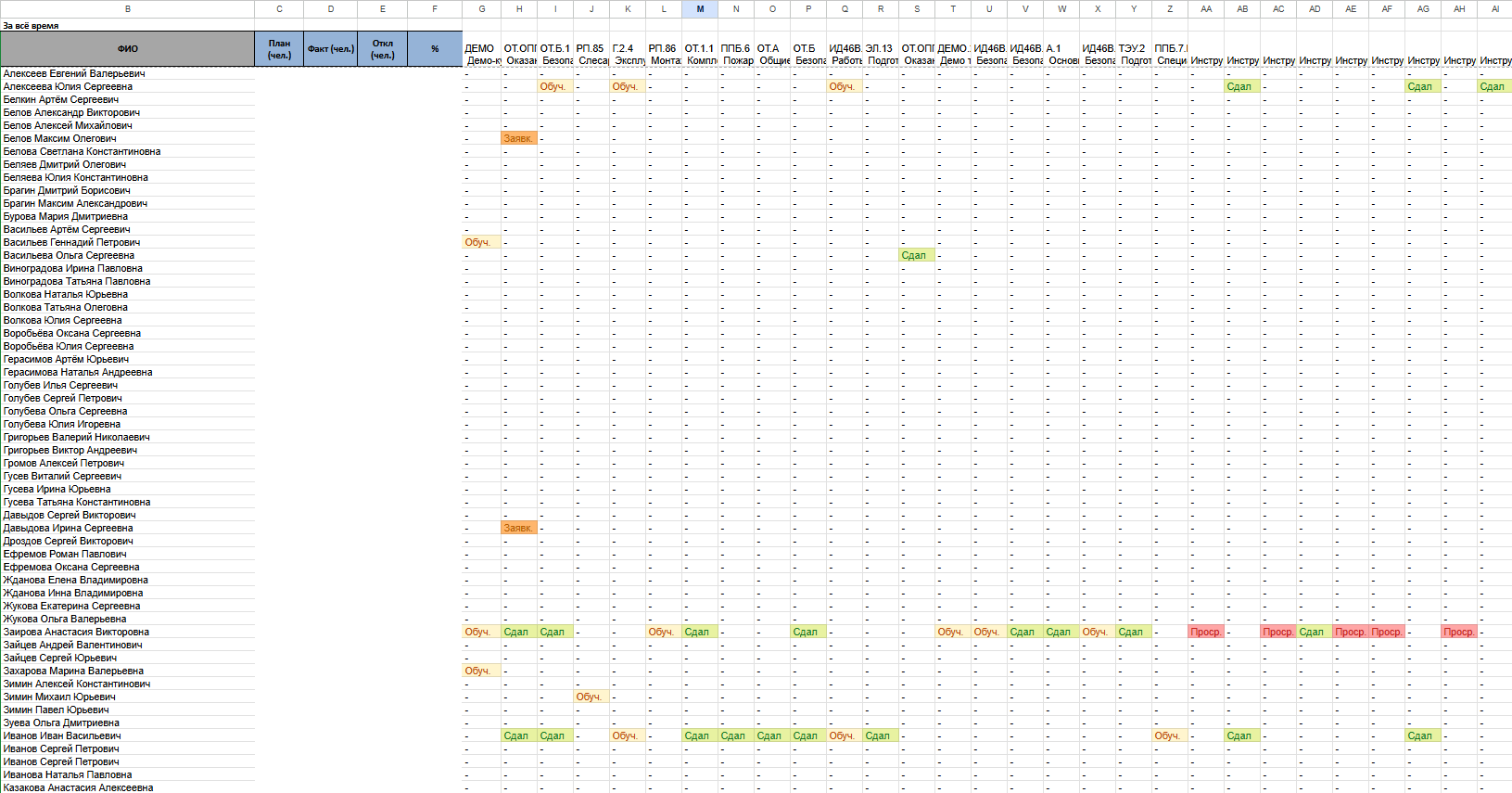
Дашборд позволяет легко показать текущее состояние на совещании или в отчёте:
- можно сделать скриншот с цифрами
- выгрузить данные в Excel
- отправить руководству короткую сводку «всё по плану / есть отклонения».
📈 Таким образом, он упрощает отчётность и делает коммуникацию прозрачной.
Подробно о работе с отчётом читайте в отдельной статье.
5. Мотивация и прозрачность
Когда сотрудник или менеджер видит, что:
- 80% сотрудников уже обучены
- просрочек стало меньше
- заявки закрываются быстрее — становится виден прогресс и эффект своей работы.
6. Сокращение ошибок
.png)
Без дашборда информация обычно хранится в Excel-файлах или письмах.
Из-за этого:
- легко что-то пропустить
- сложно увидеть зависимость между этапами (заявка → обучение → документы)
А дашборд соединяет всё в одном месте, поэтому риск ошибок и потери данных уменьшается.
Функционал дашборда
1. Обучение
.png)
Что показывает
- Общее количество всех обучений — в центре круговой диаграммы.
- Разделение по типу:
- Внутреннее (Внутр.) — проводится силами организации либо на платформе с созданием собственной комиссии.
- В учебном центре (В УЦ) — проводится на платформе в Учебном Центре «Профстандарт» с получением протокола / удостоверений / дипломов.
- Диаграмма отображает статус обучений:
- 🟢 Обучено — обучение завершено.
- 🟠 Планируется — обучение назначено, но ещё не началось.
- 🟤 Обучается — обучение в процессе.
- 🔵 В графике обучения — запланировано в календаре, дата назначена.
- ⚪ Без даты — обучение создано, но дата не указана.
💡 Полезно знать:
При наведении на сектор диаграммы можно увидеть количество по каждому статусу.
2. Инструктажи
.png)
Что показывает:
- Общее количество инструктажей в центре диаграммы.
- Диаграмма с распределением по статусам:
- 🟢 Проведены — инструктаж завершён.
- 🟠 Планируются — дата проведения назначена.
- 🟡 В процессе — проводится сейчас.
- ⚫ Просрочено — дата инструктажа прошла, но он не проведён.
Совет
Если много просроченных инструктажей — стоит проверить актуальность графика.
3. Заявки
.png)
Что показывает
Список всех заявок сотрудников на обучение и их текущие этапы:
- ⚪ Не заполнены — заявка создана, но не содержит данных.
- 🔵 Не оплачены — ожидается оплата.
- 🟠 Ожидают начала — обучение назначено, но ещё не стартовало.
- 🟤 Обучается — сотрудник проходит курс.
- 🟢 Завершены — курс окончен.
- 🟣 Документы отправлены — документы направлены на проверку или подпись.
- 🔵 Документы получены — подтверждение получено.
Совет
Клик по статусу открывает список заявок в этом состоянии.
4. Мои заявки
.png)
.png)
Фильтры и поиск:
- Можно выбрать период, тип обучения, организацию и статус заявок.
- Есть кнопка «Скачать отчёт» для выгрузки данных в Excel.
- Быстрый поиск по:
- номеру заявки,
- названию курса,
- ФИО слушателя,
- шифру курса.
Пример:
Чтобы найти заявку Иванова И.И. выберите «поиск по фамилии», введите Иванов. В результате отображаются только заявки в которых фигурирует данный сотрудник.
5. Типичные вопросы и ответы
Как обновляются данные?
Обновление происходит автоматически — достаточно перезагрузить страницу.
Можно ли выгрузить отчет по всем организациям?
Да, через «Скачать отчёт» в верхней панели фильтров.
Почему сумма в графиках не совпадает с заявками?
Графики показывают обучение по статусам, а заявки — процесс оформления.
Как использовать на практике?
Практические кейсы, как пользователи (специалисты по охране труда, HR, руководители подразделений) могут использовать фильтры на экране дашборда, чтобы быстро решать свои задачи.
Кейсы использования фильтров
1. Проверить, кто еще не обучен
Задача: определить сотрудников, которые должны пройти обучение, но пока не начали.
Как:
- В фильтре «Тип обучения» выбрать «Внутреннее обучение» или «Обучение в УЦ»
- В «Статусе» выбрать «Планируется» или «Без даты».
- В «Периоде» — текущий месяц.
Результат: список всех сотрудников, кому нужно назначить или подтвердить дату обучения.
2. Подготовить отчет для руководства
Задача: получить статистику по всем обучающимся за квартал.
Как:
- В фильтре «Период» выбрать нужный квартал.
- В «Статусе» — выбрать «Завершено» и «Обучается».
- Нажать «Скачать отчёт».
Результат: Excel-файл с итогами обучения за квартал.
Обратите внимание: состав данных и доступ к ним зависит от роли пользователя.
3. Контроль по оплате заявок
Задача: проверить, какие заявки еще не оплачены.
Как:
- В разделе «Заявки» кликнуть на статус «Не оплачена» .
Результат: фильтр автоматически отберёт только неоплаченные заявки.
4. Найти просроченные инструктажи
Задача: вовремя напомнить ответственным о необходимости проведения инструктажа.
Как:
- В статистике по учащимся в дашборде выбрать нужный статус инструктажа — перейти по статусу «Просрочено».
- Результат: виден список всех просроченных инструктажей.
5. Проверить сотрудников, которые сейчас учатся
Задача: убедиться, кто находится в процессе обучения.
Как:
- Выбрать «Тип обучения», изначально отображаются все типы обучения.
- В «Статусе» — выбрать «Обучается».
Результат: список активных обучающихся с курсами и датами.
6. Спланировать обучение на следующий месяц
Задача: понять, какие курсы назначены на будущее.
Как:
- В фильтре «Период» выбрать следующий месяц.
- В «Статусе» — «Планируется».
Результат: список предстоящих обучений для планирования нагрузки.
7. Проверить, кто уже получил документы
Задача: отследить готовность удостоверений или протоколов.
Как:
- В разделе «Заявки» выбрать статус «Завершено».
Результат: список всех завершённых и документально оформленных заявок. В статусе заявки «Документы получены»
8. Комбинированный фильтр
Пример:
Хочу увидеть, кто из сотрудников ООО «ТехноСтрой» проходит обучение по охране труда, начавшееся в октябре, но ещё не завершённое.
Как:
- «Организация»: ООО «ТехноСтрой»
- «Тип обучения»: Охрана труда
- «Период»: 01.10.2025 – 31.10.2025
- «Статус»: Обучается
Если вам нужно оформить обучение, см. статью «Создание заявки на обучение».