

Добавление сотрудника
Подходит и для обучения в Учебном центре, и для внутреннего обучения.
Перед тем как назначать обучение или инструктажи, необходимо добавить сотрудников на платформу. Это позволит не только выдавать доступ к курсам и тестированию, формировать комиссии и назначать ответственных, автоматически выгружать результаты в реестр Минтруда, но и в полной мере пользоваться всеми функциями платформы.
Почему актуальный состав сотрудников — болевая точка охраны труда и как её закрывает связка с кадрами — в статье «Почему охрана труда не знает актуальный состав сотрудников».
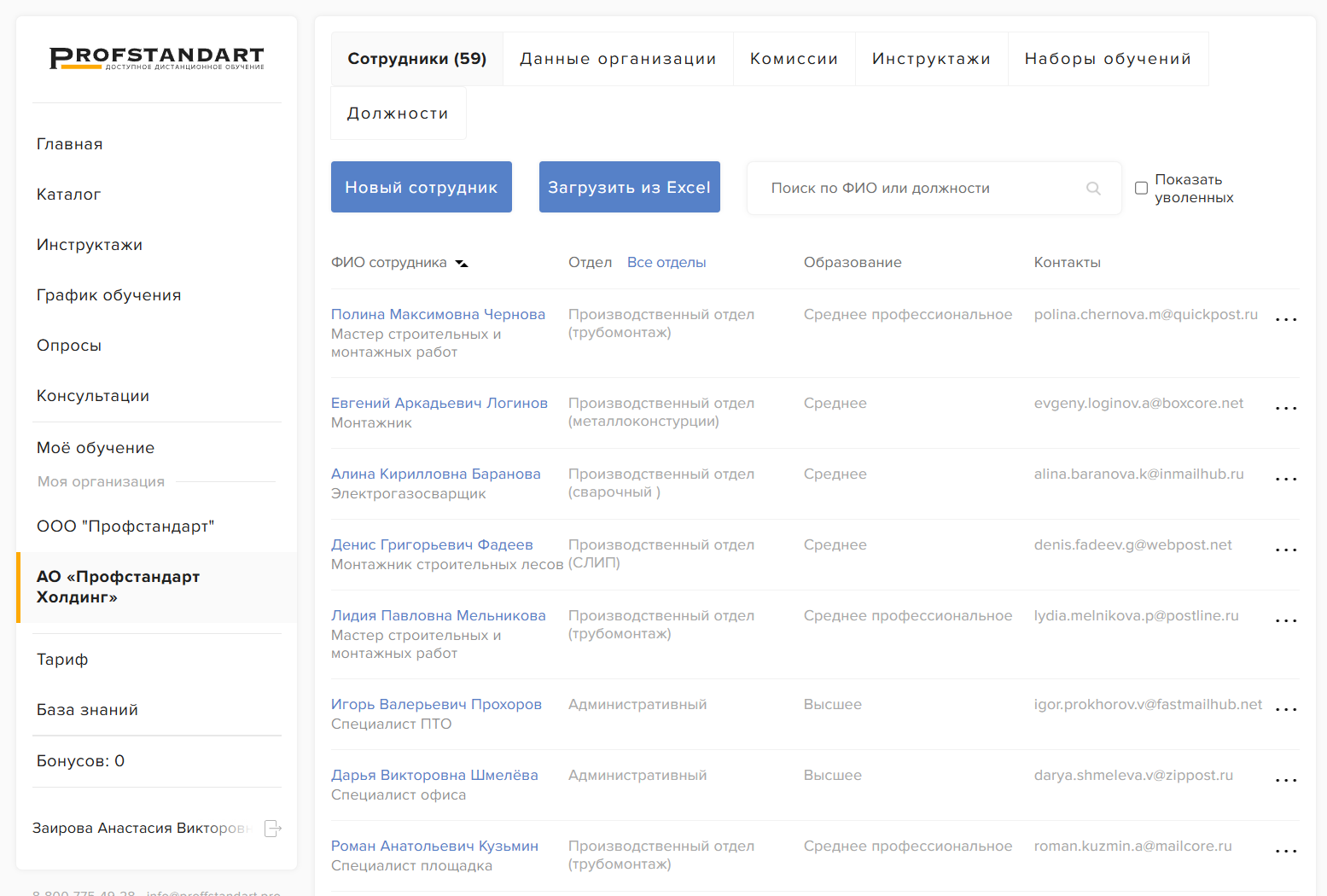
На платформе есть три удобных способа добавить сотрудников:
Кадровые изменения обновляются на платформе автоматически — без ручного переноса данных и сверки таблиц.
Если сотрудников немного или внесение данных разовое.
Быстро и без ошибок загрузить сразу целый список работников.
Способ 1. Интеграция с 1С
Вы можете подключить интеграцию и автоматически синхронизировать кадровые данные с платформой. Это особенно удобно для компаний с большим штатом или регулярными кадровыми изменениями.
Интеграция позволяет:
После настройки интеграции изменения в 1С будут автоматически отображаться на платформе:
- при приёме нового сотрудника он появится на платформе
- при переводе в другой отдел или на новую должность данные обновятся автоматически
- при совмещении должностей можно назначать обучение сразу по нескольким направлениям
- при увольнении сотрудник будет исключён из активного списка, при этом вся история обучения и документы сохранятся
Это позволяет поддерживать актуальную структуру организации без постоянной ручной синхронизации данных.
Подробнее об автоматической синхронизации — в статье Интеграция платформы с 1С.
Способ 2. Добавление вручную
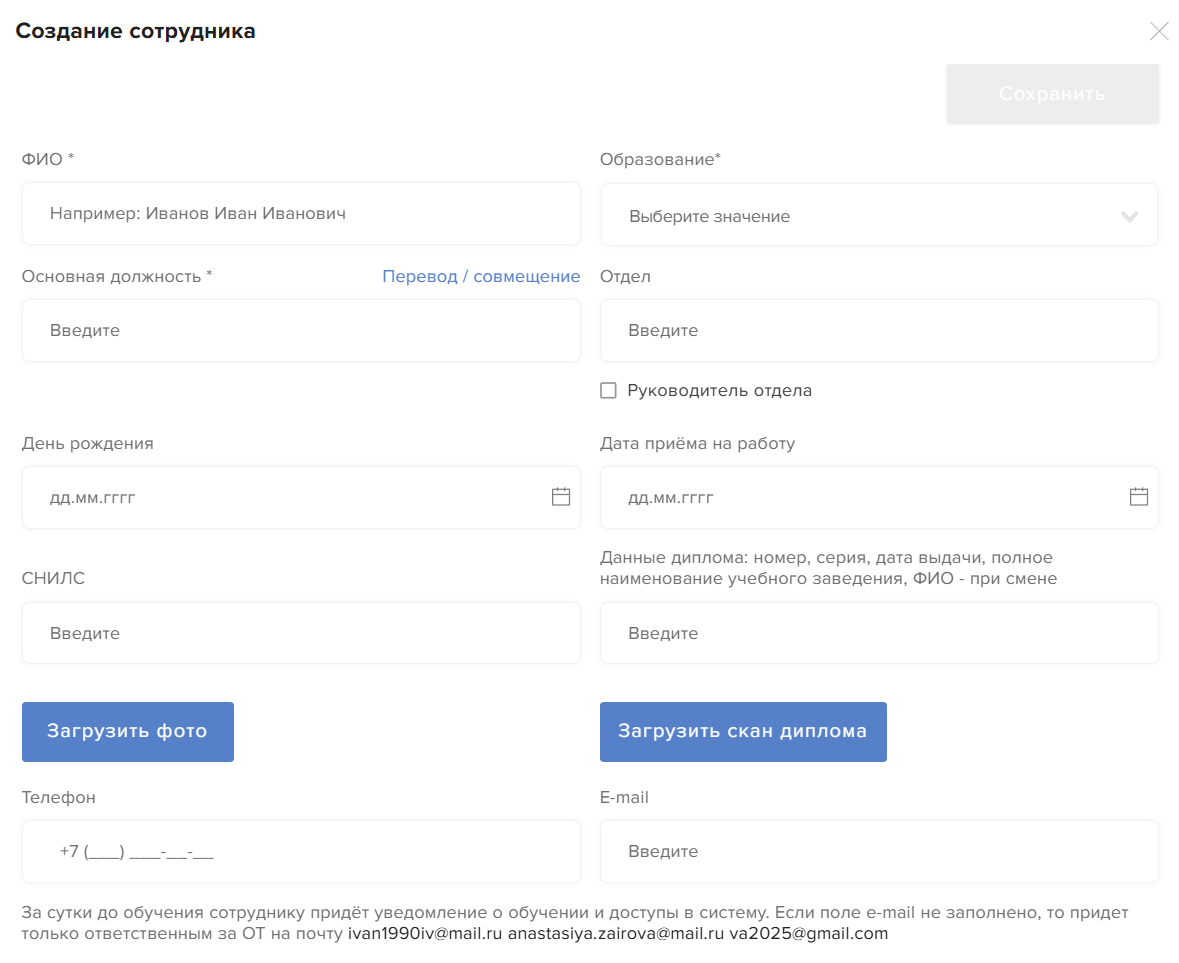
Для создания карточки достаточно ФИО и должности — фотографию, диплом и контакты можно заполнить сразу или позже, по мере необходимости.
- Перейдите в раздел «Моя организация» (боковое меню слева).
- Нажмите кнопку «Новый сотрудник».
- Вставьте ФИО — платформа предложит подсказки для быстрого ввода.
- Прикрепите фотографию — это необходимо только для некоторых типов удостоверений. Посмотреть подробнее можно в Памятке.
- Укажите:
- должность,
- при необходимости — отдел и отметку «руководитель».
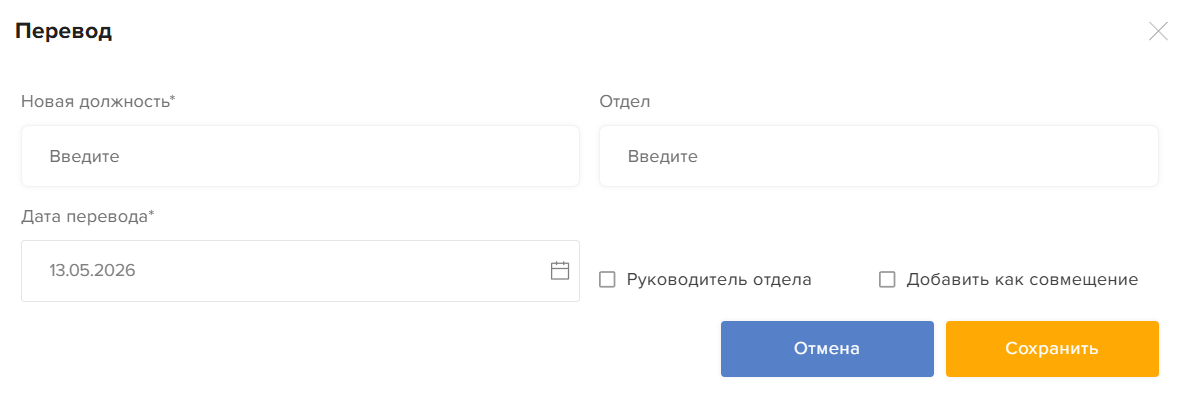
Если сотрудник работает по совмещению или временно исполняет обязанности по другой должности, это можно указать в карточке сотрудника. Платформа сохранит историю кадровых изменений и позволит назначать обучение сразу по всем необходимым направлениям.
- Данные диплома нужны не для всех программ — для повышения квалификации, профпереподготовки, пожарной, электро- и промбезопасности, рабочих профессий и подобных (для базовых программ охраны труда диплом не требуется). Заполнять сразу не обязательно — можно добавить позже, перед таким обучением. Какие поля нужны по каждому направлению и как их вносить в карточке — в статье «Список данных о слушателях для подготовки документов».
- По возможности укажите контактные данные — их тоже можно добавить позже:
- e-mail — чтобы сотрудник получил уведомление о назначенном обучении и доступ к личному кабинету
- телефон — на него дублируется ссылка о начале обучения (при обучении в учебном центре).
Если почта и телефон не указаны, уведомление получит ответственный за охрану труда.
- Нажмите «Сохранить» — сотрудник появится в общем списке.
Совет
после добавления сотрудника можно сразу назначить ему обучение или включить в комиссию по проверке знаний — это экономит время.
Способ 3. Массовая загрузка сотрудников через Excel
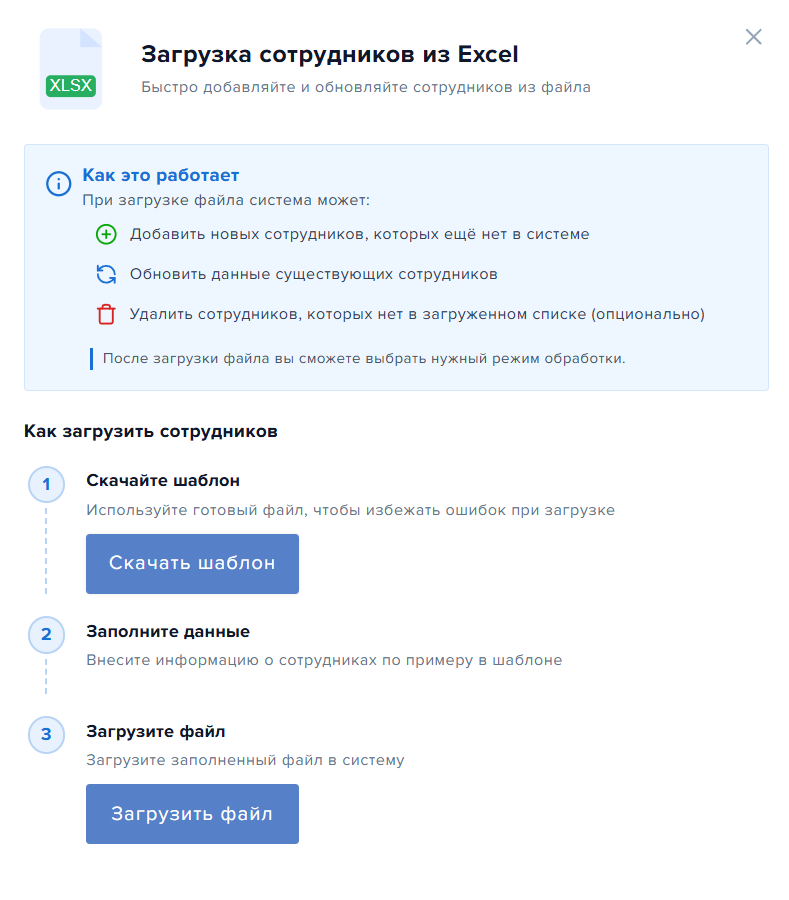
Когда нужно добавить сразу много сотрудников — используйте массовую загрузку.
- Перейдите в раздел «Сотрудники» → «Массовая загрузка из Excel».
- Скачайте шаблон на свой компьютер.

- Заполните таблицу по образцу:
- фамилия, имя, отчество
- должность
- образование (Внимание! Образование выбираем только через выпадающий список). Если вы не хотите указывать его сейчас, выберите вариант «Без образования». При необходимости информацию об образовании можно будет добавить позже.
- e-mail и телефон (при наличии)
- подразделение, руководитель (при необходимости)
- Сохраните файл и загрузите его обратно на платформу.
- После загрузки платформа автоматически добавит всех сотрудников в список.
Если у сотрудника изменилась должность, при повторной загрузке файла платформа предложит выбрать тип изменения.
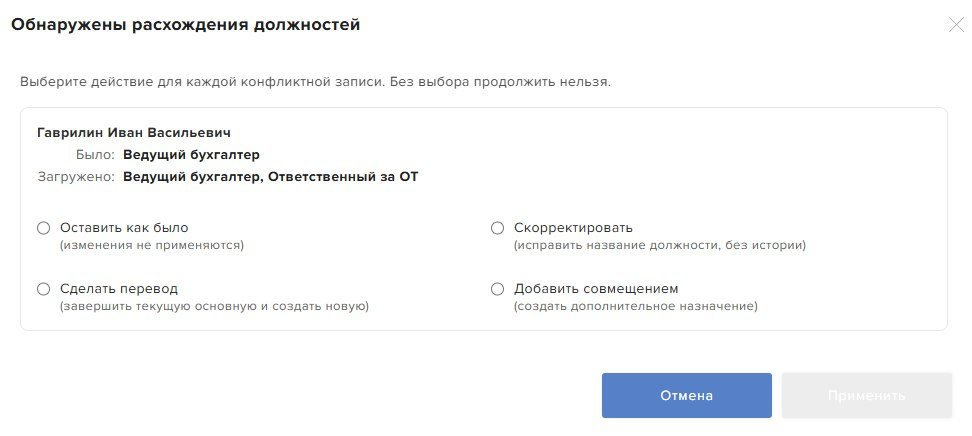
Вы можете сделать перевод, добавить совмещение или оставить изменения без применения, после чего платформа обновит данные сотрудников.
Подсказка
если позже в компанию придут новые сотрудники, можно просто обновить шаблон Excel и перезагрузить его — платформа сама обновит данные без дубликатов. Так же можно дополнить данные о сотрудниках: добавьте их в шаблон и загрузите его заново.
Часть данных шаблон Excel не переносит — их добавляют уже в карточке загруженного сотрудника:
- фотография — нужна только для некоторых видов удостоверений (подробнее — в Памятке);
- данные диплома (номер и скан) — при наличии высшего или среднего профессионального образования.
После добавления сотрудников (или прямо в процессе их создания) вы можете сразу назначить им роли на платформе — определить дополнительного ответственного за охрану труда или указать руководителя отдела. Это позволяет сразу настроить права доступа, распределить зоны ответственности и обеспечить корректную отправку уведомлений и управление обучением без дополнительных шагов.
Что можно делать после добавления сотрудников
После добавления сотрудников вы можете:
- назначить стандартное обучение и инструктажи
- добавить прошедшее обучение, чтобы сформировать график
- сформировать комиссию по проверке знаний
- отслеживать прогресс обучения в дашборде
- загружать данные о ранее пройденном обучении из реестра Минтруда
Связанные материалы
- Объединение дублей сотрудников — если один и тот же человек оказался добавлен дважды.
- Увольнение сотрудника
- Как сотрудники получают доступ к обучению
- Интеграция платформы с 1С