

Создание заявки на обучение
Подходит и для обучения в Учебном центре, и для внутреннего обучения.
.png)
Заявку удобнее всего оформить прямо на платформе — через простой и понятный инструмент. На старте от вас нужны лишь базовые данные: ФИО, образование и должность. Остальные сведения можно уточнить или дополнить в любое время — до завершения обучения и начала подготовки документов. Там же вы увидите её статус и сможете оперативно внести любые исправления или дополнения.
Как создать заявку по шагам
Шаг 1. Начните обучение
.png)
Нажмите кнопку «Начать обучение».
Шаг 2. Выберите способ обучения
.png)
Выберите обучение, которое вам необходимо провести — внутреннее (с собственной комиссией) или обучение в УЦ «Профстандарт».
Шаг 3. Добавьте курсы
.png)
Доступны два способа:
- Выбрать из каталога — ознакомьтесь с категориями и курсами.
- Загрузить Excel-шаблон — удобно при большом количестве слушателей.
Шаг 4. Узнайте подробнее о курсе
.png)
Нажмите «Подробнее», чтобы увидеть:
- описание курсов,
- примеры учебных материалов,
- при наличии — демо-версию интерактивного курса.
Шаг 5. Подтвердите выбор курсов
.png)
Кликните на нужный курс, чтобы добавить его (повторный клик — отмена выбора).
После завершения нажмите «Добавить».
Шаг 6. Выберите слушателей
.png)
Для того, чтобы добавить новых слушателей, нажмите кнопку «Выбрать из списка».
Шаг 7. Назначьте сотрудников
.png)
.png)
- В открывшемся окне отметьте галочками нужных слушателей → «Добавить».
- Или воспользуйтесь поиском: начните вводить фамилию — платформа предложит варианты.
Шаг 8. Проверьте данные на этапе «Подтвердить заявку»
.png)
- Сверьте список курсов и слушателей.
- Удалить сотрудника можно, нажав крестик рядом с его ФИО.
Шаг 9. Оформите заказ
Нажмите «Оформить заказ».
.png)
Шаг 10. Заявка создана
.png)
Шаг 11. Приказ о направлении на обучение
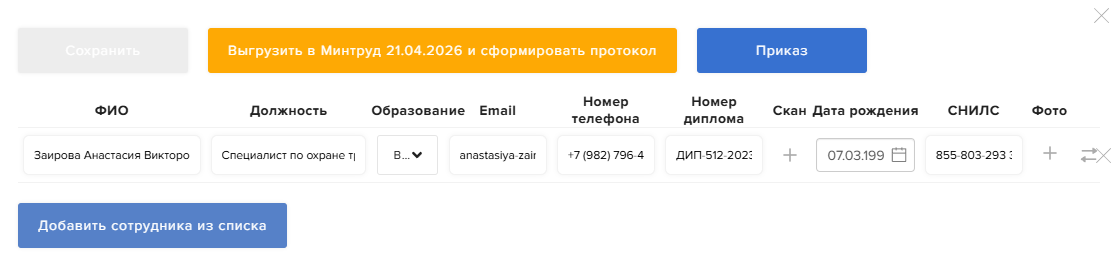
Ответственный за охрану труда может сформировать приказ о направлении сотрудников на обучение по охране труда. Это удобный инструмент, который позволяет автоматизировать оформление документов и избежать ручного заполнения приказов.
Использование приказа помогает:
- сократить время на подготовку документов;
- исключить ошибки при заполнении данных;
- сразу получить готовый документ, соответствующий требованиям.
Для формирования приказа перейдите в нужную заявку и нажмите «Редактировать группу» → «Приказ».
Документ формируется автоматически на основе данных заявки. Вам останется только проверить данные, при необходимости распечатать документ и передать на подпись.
Также вы можете сформировать единый приказ сразу по нескольким курсам при использовании режима единого протокола. Подробнее об этом читайте в отдельной статье «Формирование единых протоколов».
⚠️ Важно: данная функция доступна только при создании заявки на внутреннее обучение.
Редактирование заявки
Если заявка уже подана, но требует изменений — воспользуйтесь функцией «Редактировать заявку». Подробное руководство доступно в соответствующей статье: быстрое редактирование заявки. Добавить новый курс в уже оформленную заявку через «Быстрое редактирование» невозможно — обратитесь к персональному менеджеру.
👩💼 После создания заявки с вами свяжется персональный менеджер (в рабочее время с 8:00 до 18:00 МСК).
Он поможет:
- рассчитать стоимость;
- подобрать оптимальный формат обучения;
- ответить на вопросы по программам;
- согласовать условия договора, тарифы и способ оплаты.
Также вы можете узнать как получить бесплатный аудит охраны труда на вашем предприятии.