

Увольнение сотрудника
Подходит и для обучения в Учебном центре, и для внутреннего обучения.
В процессе работы с сотрудниками важно не только корректно добавлять и обучать персонал, но и поддерживать актуальность данных на платформе. Для этого предусмотрены инструменты управления сотрудниками — выберите подходящий режим:
Уволить, восстановить или полностью удалить запись одного сотрудника.
Обновить данные через Excel, когда изменений в составе организации много.
Гибкость управления помогает избежать потери данных, упростить кадровые процессы и поддерживать порядок в базе сотрудников — как при точечной работе, так и при массовых изменениях.
Единичное увольнение сотрудников
Перейдите в раздел «Моя организация» → «Сотрудники».
Найдите сотрудника в списке — нажмите справа от строки три точки ⋮ (меню действий).
В появившемся окне нажмите «Уволить» и подтвердите увольнение сотрудника.
Чтобы увидеть всех уволенных — поставьте галочку «Показать уволенных»: отобразится полный список уволенных.
Для уволенного сотрудника доступны действия — снова нажмите ⋮ в строке сотрудника:
- «Восстановить» — сотрудник вернётся в активный список организации. Все его данные (обучение, назначения, история) останутся на месте.
- «Удалить полностью» — запись о сотруднике будет удалена с платформы без возможности восстановления. Перед этим откроется окно подтверждения — нажмите «Подтвердить».
Важно
удаление сотрудников доступно только пользователям, назначенным ответственными за ОТ. Подробнее о настройке ролей и прав доступа — в разделе «Управление структурой компании и ролями в одной системе».
Массовое удаление сотрудников
В процессе работы может возникнуть ситуация, когда на платформе накопилось большое количество неактуальных сотрудников. Например:
- сотрудники добавлялись в течение длительного времени, но не увольнялись;
- данные были загружены из внешних источников сразу за несколько лет;
- список сотрудников на платформе больше не соответствует фактическому.
Чтобы быстро привести данные в порядок, можно воспользоваться функцией массового удаления сотрудников.
Как это работает
Массовое удаление выполняется через загрузку файла со списком сотрудников (Excel). Вы используете тот же шаблон, что и для массового добавления, но выбираете другой режим обработки данных.
Для этого перейдите во вкладку «Сотрудники» → «Загрузить из Excel». После заполнения скачанного шаблона загрузите файл на платформу.
После загрузки файла платформа предложит выбрать один из двух режимов:
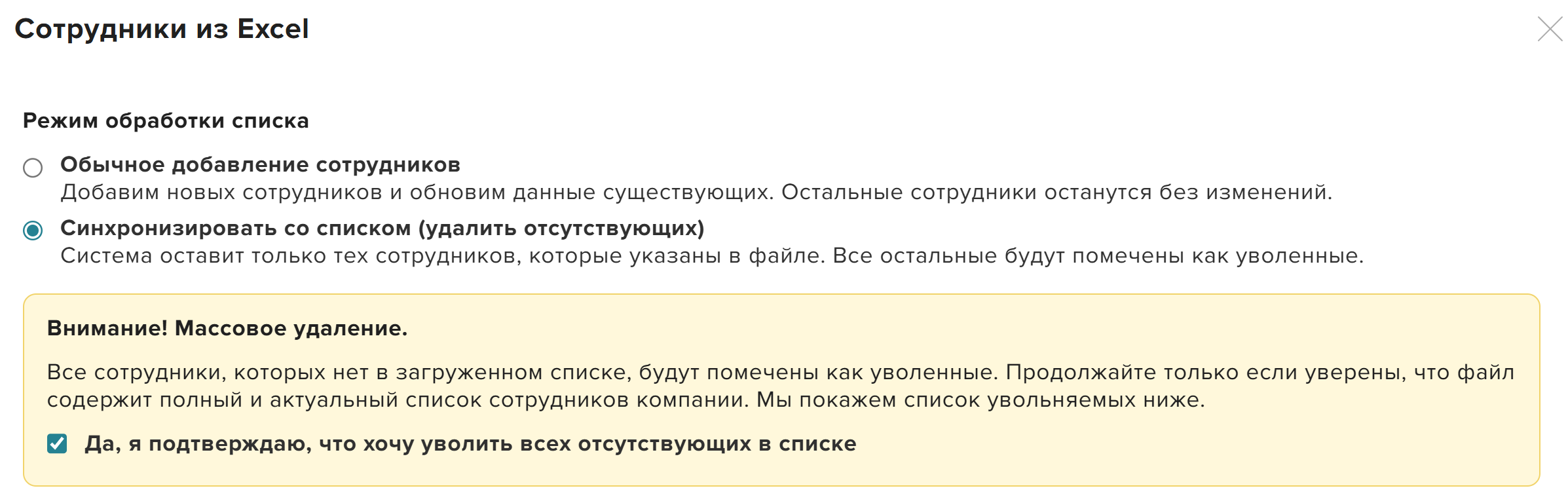
Проверка перед удалением
Перед применением изменений платформа покажет список сотрудников, которые будут уволены. Вы сможете:
- просмотреть список;
- исключить отдельных сотрудников из удаления;
- подтвердить или отменить операцию.
Результат загрузки
После завершения операции платформа покажет итог:
- сколько сотрудников добавлено;
- сколько обновлено;
- сколько уволено.
После этого вы сможете перейти к обновлённому списку сотрудников.
Итог
Система управления сотрудниками позволяет гибко работать с данными на всех этапах: от увольнения и восстановления до массовой актуализации списка через загрузку из Excel. Все изменения автоматически отражаются в графике обучения и в сформированных на платформе отчётах.
Использование этих инструментов помогает: