Как сформировать протокол по внутреннему обучению и отправить данные в Минтруд
Статья о внутреннем обучении.
После того как обучение сотрудников завершено и все слушатели успешно прошли проверку знаний, можно переходить к формированию протокола и (при необходимости) отправке данных в реестр Минтруда.
Платформа автоматически подгружает данные из заявки и подготавливает документ, что значительно сокращает ручной ввод. Пользователю остаётся проверить корректность информации и выбрать подходящий способ отправки данных.
Как устроена автоматическая выгрузка данных в реестр Минтруда — в статье «Формирование протокола и автоматическая выгрузка данных в Минтруд».
На платформе предусмотрено три способа выгрузки в Минтруд:
- полностью автоматический
- полуавтоматический
- ручной (через XML)
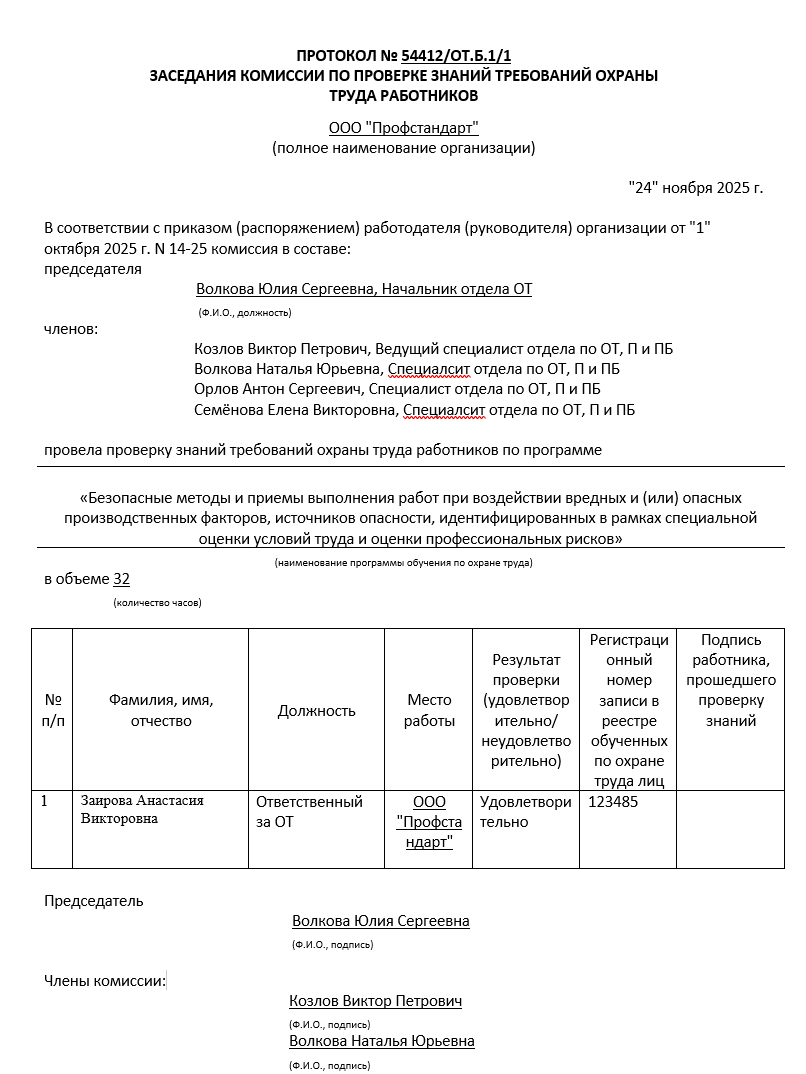
Также вы узнаете, как выполнить выгрузку данных, как сформировать и скачать протокол, а также как работать с процессом отправки в реестр Минтруда на каждом этапе. В конце статьи вы также сможете ознакомиться с тем, как выглядит готовый протокол.
Нормативное основание — Постановление Правительства РФ № 2464.
Подготовка перед формированием протокола
Перед отправкой данных убедитесь, что всё готово: эти настройки выполняются один раз и действуют для всех заявок.
✔ API-ключ Минтруда добавлен
API-ключ — это способ подключения вашей организации к системе Минтруда для автоматической и полуавтоматической выгрузки данных.
Он обеспечивает безопасный обмен данными между платформой и порталом Минтруда без необходимости ручной загрузки файлов.
После подключения платформа переходит в автоматизированный режим:
- меньше ручных действий
- меньше ошибок при передаче данных
- ускорение процесса выгрузки
- возможность массовой обработки заявок
✔ Создана комиссия
Статус «Добавить комиссию» отображается рядом с заявкой в списке, поэтому открывать её не требуется — платформа сразу показывает, что необходимо добавить комиссию для продолжения формирования протокола.
Чтобы исправить:
- нажмите на кнопку рядом с заявкой
- заполните данные по комиссии
- сохраните изменения
✔ Электронная подпись готова
Для подписания документов на портале Минтруда используется усиленная квалифицированная электронная подпись (УКЭП). Если вы работаете с этим впервые, обратите внимание на несколько важных моментов:
Кто может использовать подпись
- Подпись должна быть оформлена на руководителя организации или на уполномоченное лицо, которому доверено отправлять документы.
Проверка сертификата
- Убедитесь, что сертификат вашей электронной подписи действующий.
- Сертификат должен быть установлен на компьютере, с которого будет отправляться документ. Обычно это делается через специальное программное обеспечение, которое поставляется вместе с УКЭП.
Использование подписи
- После установки сертификата и проверки его действия, можно переходить к отправке данных в реестр Минтруда.
- При подписании документов платформа автоматически проверяет подлинность подписи.
Совет
если вы видите ошибки при подписании, проверьте, правильно ли установлен сертификат, подключен ли ключевой носитель (например, токен или смарт-карта) и совпадает ли имя владельца сертификата с руководителем или уполномоченным лицом.
Ниже вы узнаете о трёх способах выгрузки данных в реестр Минтруда. Однако наиболее удобным и эффективным является автоматический режим — он позволяет значительно сократить время работы и минимизировать количество ручных действий.
Преимущество автоматического режима
При использовании API-ключа платформа отправляет данные в реестр Минтруда автоматически.
- Можно отправлять все завершённые обучения без ручного запуска выгрузки
- Платформа повторяет попытки отправки, если Минтруд временно недоступен
- Электронная подпись проверяется автоматически
- После успешной подписи и регистрации данные автоматически подгружаются на платформу
- Минимум ручных действий на каждом этапе
Это удобно, если:
- документы подписывает другой сотрудник (например, руководитель или ответственный за ЭП);
- доступ к порталу Минтруда есть только на отдельном компьютере с установленной электронной подписью.
В этом случае сотрудник формирует и отправляет данные с платформы, а уполномоченное лицо просто заходит на портал Минтруда и подписывает уже готовые записи. Можно направить в реестр сразу все завершённые обучения, не подписывая каждую запись отдельно. После подписания все выбранные записи будут одновременно зарегистрированы в реестре.
Это позволяет значительно сократить время работы и не возвращаться на портал для каждой записи отдельно.
Способы отправки данных в Минтруд
Независимо от выбранного способа, по каждой заявке перед выгрузкой должны быть выполнены два условия.
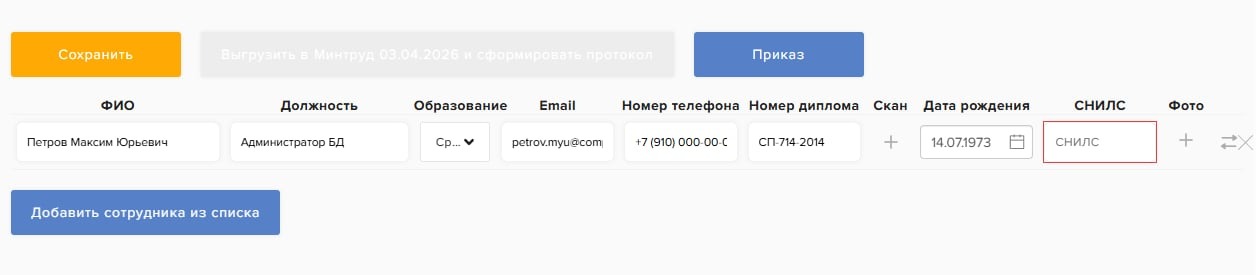
- данные заполнены корректно
Если есть ошибки, появится статус «Данные некорректны»
Чтобы исправить:
- нажмите «Исправить данные»
- исправьте или заполните поля, выделенные красным
- сохраните изменения
- Все слушатели прошли обучение и тестирование
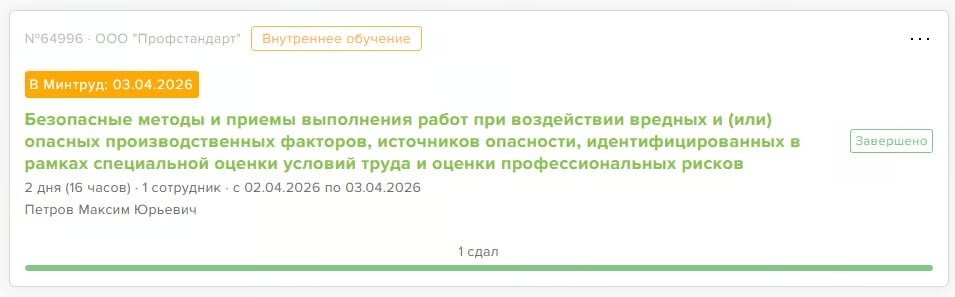
Статус «Обучение не завершено» отображается рядом с заявкой в списке, если хотя бы один участник не прошёл обучение или проверку знаний. Это позволяет сразу понять, что заявка ещё не готова к выгрузке, без необходимости открывать её.
Данные в реестр Минтруда можно направлять в день завершения обучения, сразу после того как все слушатели прошли обучение и успешно сдали проверку знаний.
При этом:
- жёстко установленного срока отправки нет
- рекомендуется выполнять выгрузку в разумные сроки после проверки знаний
Полностью автоматическая выгрузка
Когда использовать
У вас подключён API-ключ и вы хотите минимизировать ручные действия. При использовании этого способа вам нужно включить полностью автоматическую выгрузку данных в Минтруд.
Как включить
- Перейдите в раздел «Данные организации»
- Установите галочку «Выгружать в Минтруд автоматически (с использованием автоматической нумерации)»
После этого платформа будет самостоятельно отправлять данные в Минтруд без вашего участия.

При включённой опции платформа самостоятельно присваивает протоколу уникальный номер. Номера формируются последовательно и исключают дублирование.
Как работает процесс
После завершения обучения платформа автоматически:
- отправляет данные в Минтруд
- повторяет попытки при сбоях
- проверяет электронную подпись
Вы можете в любой момент отслеживать статус и понимать, на каком этапе находится заявка.
Основные статусы
- Добавить комиссию — необходимо добавить комиссию
- Ошибка данных — нужно исправить и заполнить данные в заявке
- Обучение завершено — отправка станет доступна в день завершения обучения
- Ожидание подписи — требуется подписание документов в Минтруде
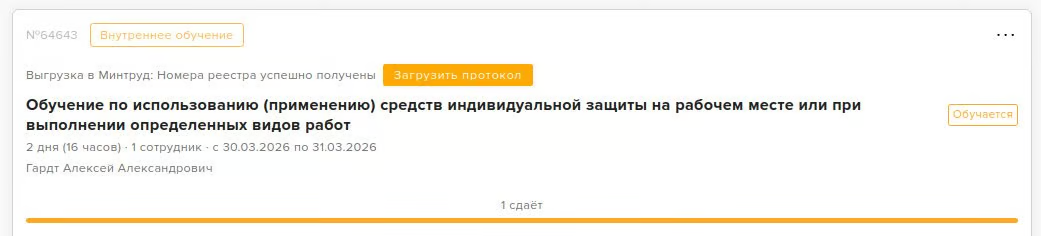
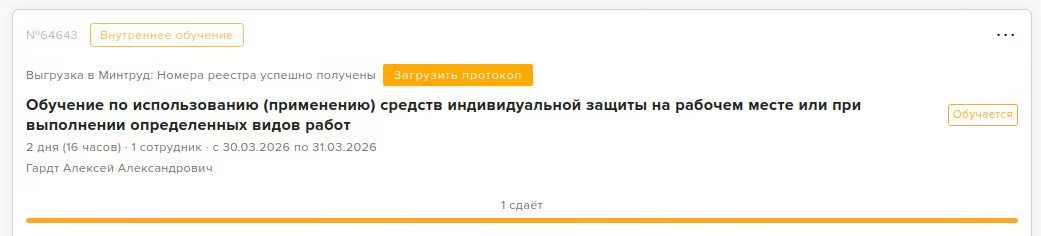
- Завершено — выгрузка выполнена успешно, номера реестра получены. Протокол готов к загрузке.
Это позволяет быстро понять, требуется ли ваше действие или платформа всё выполнит автоматически.
Пользователю нужно только перейти на портал Минтруда и подписать записи. Для этого нажмите кнопку «Перейти в Минтруд» и выполните подписание документов.
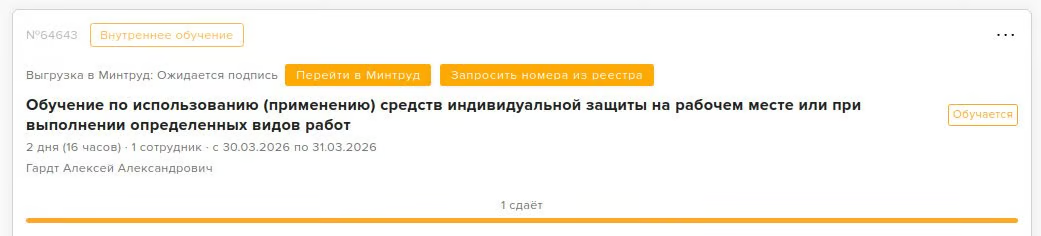
После подписания платформа автоматически получает номера реестра.
После этого нажмите кнопку «Загрузить протокол», чтобы скачать готовый протокол.
Преимущества
- минимум действий
- не нужно запускать выгрузку вручную
- автоматические повторы при ошибках
- удобно при большом объёме заявок
Полуавтоматическая выгрузка (через API)
Когда использовать
Если API подключён, но вы хотите сами контролировать момент отправки.
Как работает процесс
- Нажмите на статус заявки «В Минтруд»
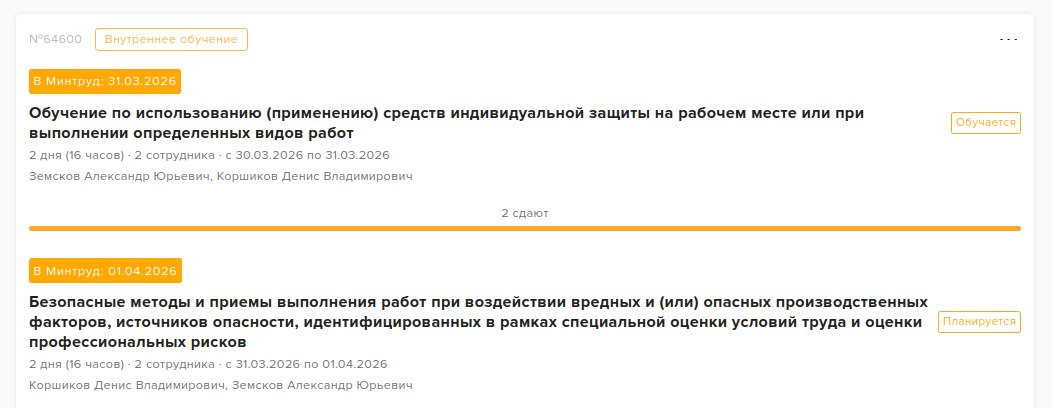
- Платформа отправит данные в реестр
- Перейдите на портал Минтруда
- Найдите нужный набор записей
- Подпишите его УКЭП
После подписания платформа автоматически получает номера реестра.
После этого нажмите кнопку «Загрузить протокол», чтобы скачать готовый протокол.
Преимущества
- контроль над отправкой
- можно отправлять выборочно
Работа с порталом Минтруда
После отправки данных (любым из вышеперечисленных способом):
Шаг 1. Перейдите на сайт Минтруда
Перейдите на сайт Минтруда в раздел «Наборы записей для реестра обученных лиц». Выберите нужный набор записей и нажмите «Внести в реестр» для добавления данных.
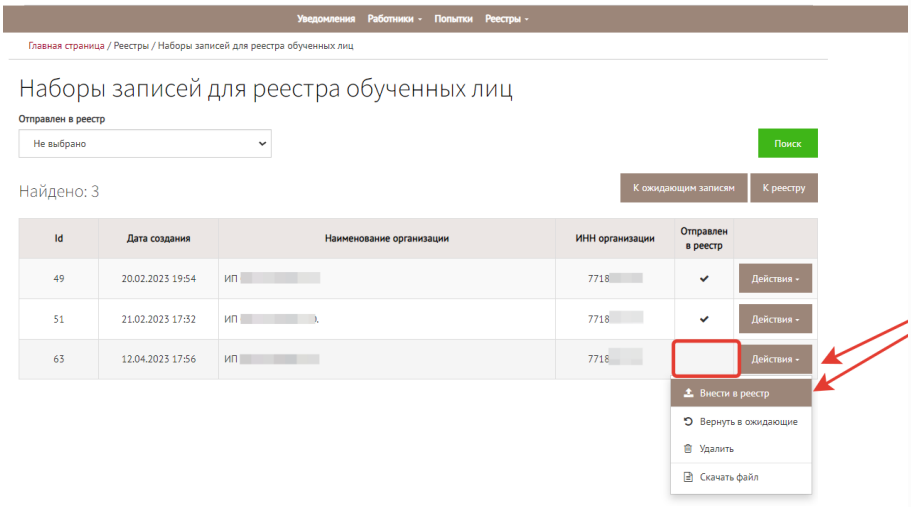
Как различить наборы записей на портале Минтруда
- Чтобы убедиться, что вы выбрали правильный набор, нажмите кнопку «Действия» → «Внести в реестр».
- На открывшейся странице появится список сотрудников, включённых в этот набор, с их ФИО и результатами проверки знаний.
- Сравните сотрудников с вашим списком с платформы — это поможет точно выбрать нужный набор.
Совет
обратите внимание на дату создания набора — это дополнительная подсказка для выбора нужного набора.
Шаг 2. Подпишите документы на портале Минтруда
Подпишите документы электронной подписью, нажав кнопку «Подписать и отправить».
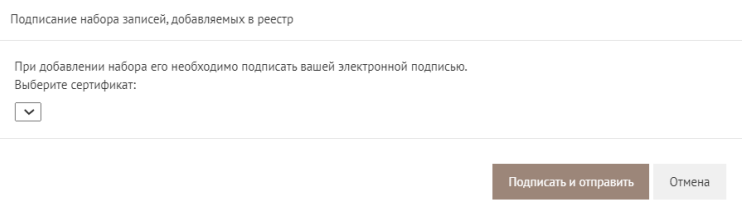
После подписания записи будут зарегистрированы в реестре. После завершения процедуры подписи вы можете вернуться обратно на платформу — дальнейшая обработка данных продолжится автоматически.
После подписания записей на портале Минтруда номера из реестра автоматически передаются на платформу. В интерфейсе появится статус «Номера из реестра успешно получены».
После этого достаточно нажать на кнопку «Загрузить протокол», выбрать комиссию (если у вас их несколько) — платформа сформирует и загрузит готовый протокол.
Ручная выгрузка (через XML)
Когда использовать
Используйте только если API-ключ не подключён.
Как работает процесс
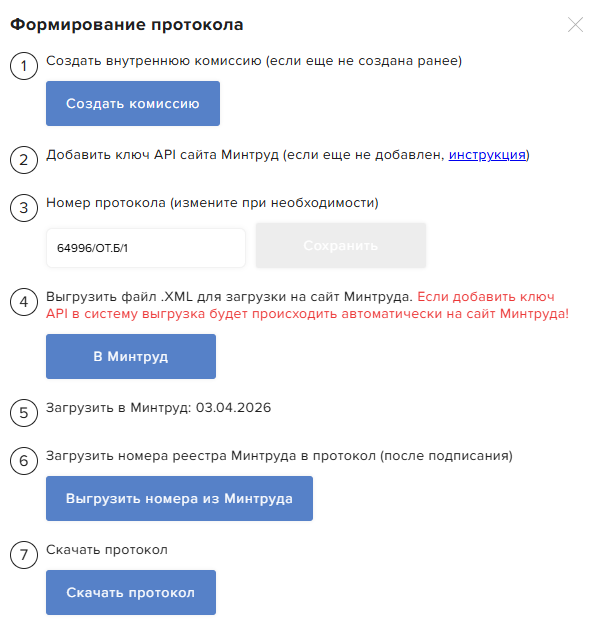
1. Сформируйте файл
Для этого выполните следующие шаги:
- Откройте нужную заявку.
- Перейдите в раздел «Редактировать группу».
- Нажмите кнопку «В Минтруд» — платформа автоматически сгенерирует XML-файл для загрузки на сайт Минтруда.
2. Загрузите XML-файл на портал Минтруда
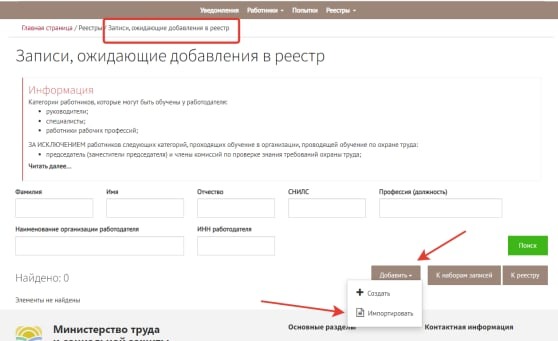
- откройте «Записи, ожидающие добавления в реестр»
- нажмите «Добавить» → «Импортировать»
- выберите XML-файл → нажмите «Открыть»
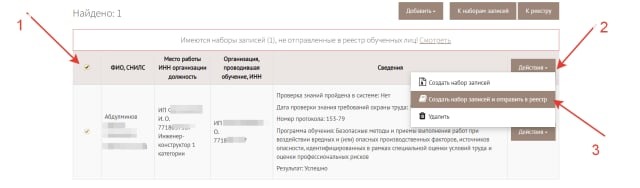
Если выбрать (поставить галочки) все записи, то можно отправить записи массово, нажав кнопку «действия» → «Создать набор записей и отправить в реестр»
Шаг 3. Подпишите документы на портале Минтруда
Подпишите документы электронной подписью, нажав кнопку «Подписать и отправить».
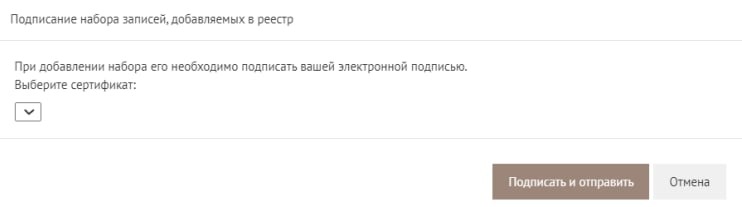
После подписания записи будут зарегистрированы в реестре.
Шаг 4. Завершение процесса на платформе
После регистрации записей:
- Перейдите обратно на платформу
- Нажмите кнопку «Скачать протокол»
Недостатки
- занимает больше времени
- выше риск ошибок
- больше ручных действий
- номера из реестра необходимо вручную переносить в готовый протокол
Процесс формирования протокола
Если выгрузка данных в Минтруд не требуется, вы можете сразу скачать готовый протокол — он будет сформирован с информацией о комиссии, слушателях и результатах проверки знаний. Откройте нужную завершённую заявку и нажмите кнопку «Протокол».
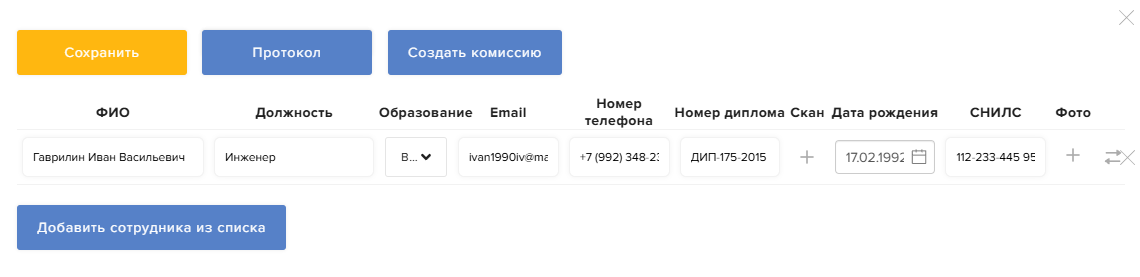
Если вам необходимо сформировать единый протокол сразу по нескольким курсам, вы можете воспользоваться режимом общих протоколов. В этом случае все выбранные курсы объединяются в один документ, и при выгрузке данных в Минтруд выполняется одна операция.
Это позволяет не создавать и не выгружать протоколы отдельно по каждой программе, а оформить обучение единым документом.
Что содержит готовый протокол
Готовый протокол включает:
- состав комиссии;
- ФИО и данные слушателей;
- результаты проверки знаний;
- номера записи в реестре;
- места для печати и живой подписи.